
独自ドメインとは?必要性やメリット・デメリット、取得方法などを徹底解説!
独自ドメインについて徹底解説!その役割や必要性から似たような言葉との違い、メリットデメリット、種類ごとの解説や取得方法まで一挙ご紹介します。

更新日:2026/2/27
ホームページ作成を検討している方にとって、Studioは人気のノーコードツールとして注目を集めています。
プログラミング知識がなくても本格的なサイトが作れると評判ですが、実際にどんな機能があるのか、料金はいくらなのか気になる方も多いのではないでしょうか。
そこで今回は、Studioの特徴や料金プラン、メリット・デメリット、実際の制作手順まで詳しく解説します。
なお、ホームページ作成をご検討なら、Wepageをご検討ください。
Studioは、プログラミングの知識がなくてもホームページを作成できるノーコードツールです。
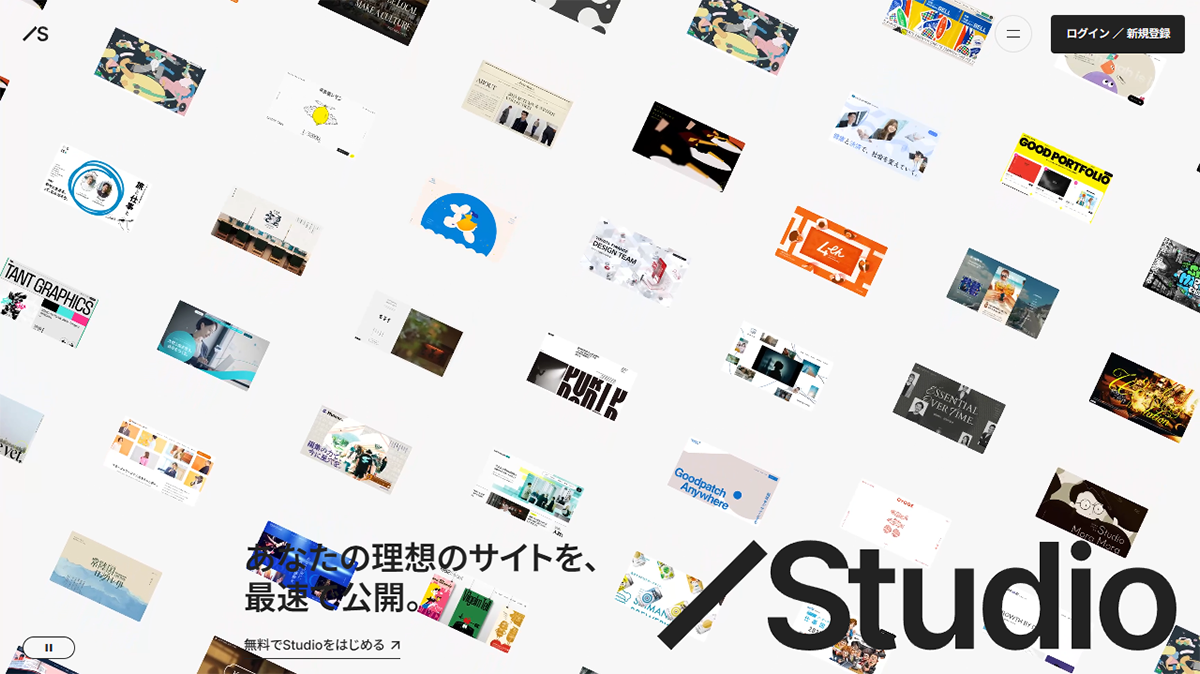
引用:Studio
従来のホームページ制作ではHTMLやCSSといった専門的な知識が必要でしたが、Studioを使えば、マウス操作だけで本格的なWebサイトを作ることができます。
デザインツールを使う感覚で、文字や画像を配置していくだけで、思い通りのホームページが完成します。
日本の企業が開発・運営しているサービスのため、日本語での操作画面やサポートが充実している点も大きな魅力です。
個人のポートフォリオサイトから企業のコーポレートサイトまで、幅広い用途のホームページ作成に対応しています。
Studioには、初心者でも使いやすい特徴が数多く備わっています。
最も大きな特徴は、直感的なビジュアルエディタで操作できる点です。
画面上で要素をドラッグ&ドロップするだけで、レイアウトを自由に調整できます。
また、デザイン性の高いテンプレートが豊富に用意されており、そのまま使うことも、自分好みにカスタマイズすることも可能です。
レスポンシブデザインにも標準で対応しているため、スマートフォンやタブレットでも美しく表示されるホームページを簡単に制作できます。
さらに、無料プランから始められる料金体系も特徴の一つです。
まずは無料で試してみて、必要に応じて有料プランに切り替えることができるため、リスクなくホームページ作成をスタートできます。

Studioは、ホームページ作成に必要な多くの機能を備えています。
デザインからフォーム設置、ブログ運営まで、幅広い用途に対応できる点が魅力です。
ここでは、Studioで実現できる主な機能を詳しく紹介します。
Studioでは、マウス操作だけでプロフェッショナルなホームページデザインを作成できます。
画面上で要素をドラッグ&ドロップして配置するだけで、思い通りのレイアウトが完成します。
用意されているテンプレートは有料・無料含めて300種類以上あり、企業サイトやポートフォリオ、ランディングページなど、目的に応じて選択可能です。
テンプレートをそのまま使うことも、自由にカスタマイズすることもできます。
また、アニメーション効果の設定も簡単です。
スクロールに合わせた動きやフェードイン効果など、訪問者の目を引く演出を直感的に追加できます。
色やフォント、余白なども細かく調整でき、ブランドイメージに合ったデザインを実現できます。
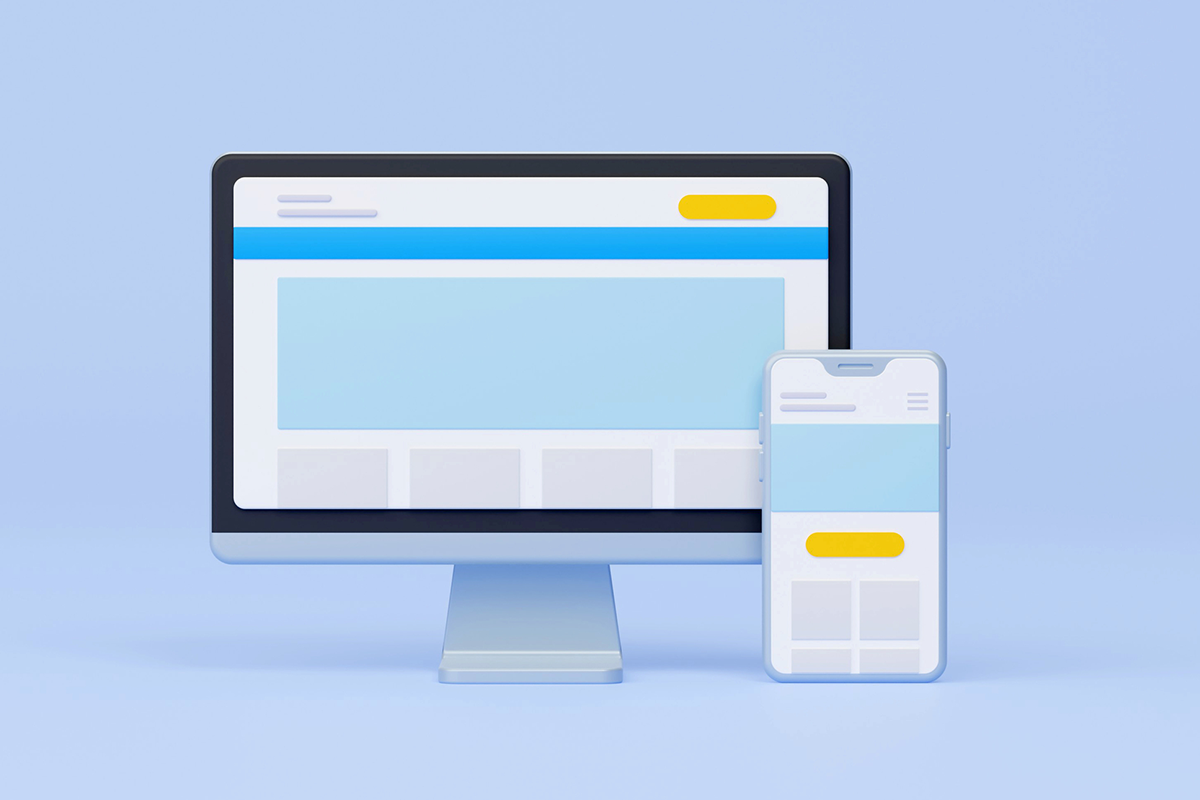
Studioで制作したホームページは、自動的にスマートフォンやタブレットに最適化された表示に対応します。
これをレスポンシブデザインと呼びます。
パソコン画面とスマートフォン画面それぞれのレイアウトを個別に編集できるため、どのデバイスで見ても快適に閲覧できるでしょう。
現在、ホームページへのアクセスの多くはスマートフォンからなので、この機能は非常に重要です。
プレビュー機能を使えば、公開前にさまざまな画面サイズでの見え方を確認できます。
デバイスごとに表示・非表示を切り替えることもでき、柔軟な制作が可能です。
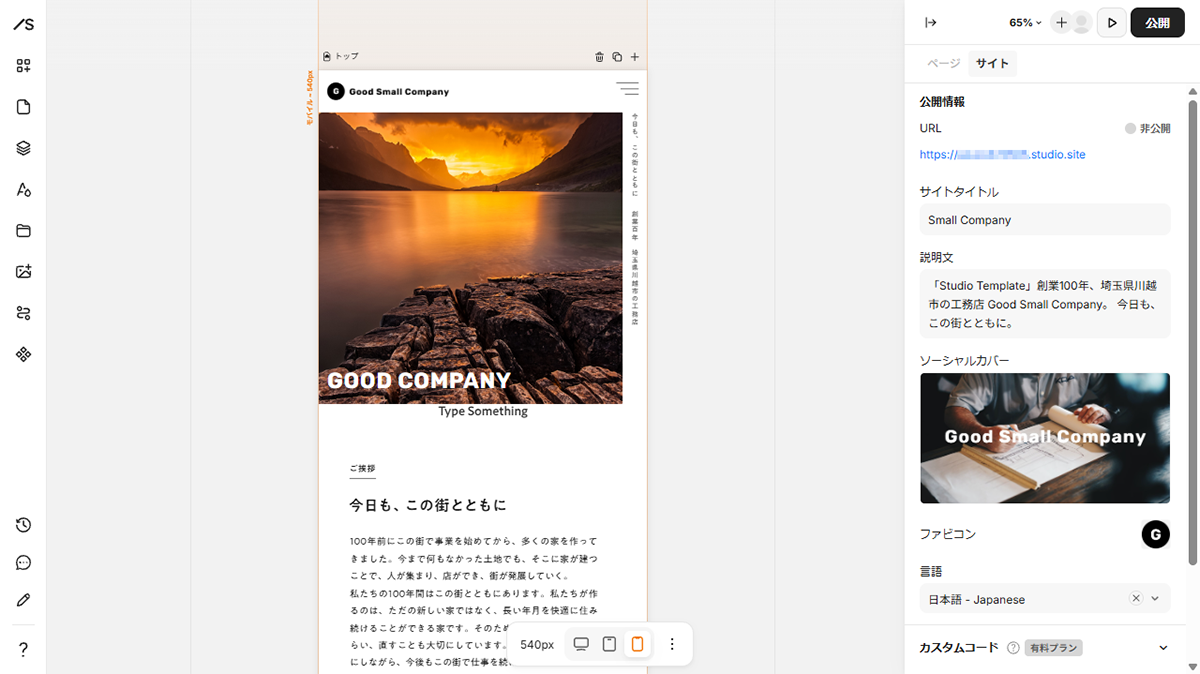
独自ドメインとは、「example.com」のような自分専用のホームページアドレスのことです。
Studioでは、有料プランを契約することで独自ドメインを設定できます。
独自ドメインを使うことで、ビジネスの信頼性を高め、ブランド価値を向上させることができます。
すでに所有しているドメインを接続することも、Studio経由で新規取得することも可能です。
設定手順はシンプルで、管理画面から必要事項を入力するだけです。
SSL証明書も自動で設定されるため、セキュリティ面でも安心してホームページを運営できます。

Studioには、お問い合わせフォームや申込フォームを簡単に設置できる機能が備わっています。
テキスト入力欄、選択肢、チェックボックスなど、必要な項目を自由に追加できます。
フォームから送信された内容は、指定したメールアドレスに通知されます。
また、Studioの管理画面からも確認できるため、問い合わせの管理がスムーズです。
自動返信メールの設定も可能で、送信者に対して受付完了の通知を自動で送ることができます。
ビジネスでホームページを運営する際に欠かせない機能です。
Studioには、本格的なブログ機能が標準で搭載されています。
記事の投稿や編集はもちろん、カテゴリー分類やタグ付けにも対応しており、情報発信の基盤として活用できます。
記事一覧ページや個別記事ページのデザインも自由にカスタマイズでき、ホームページ全体のデザインと統一感を持たせることができます。
画像の挿入や見出しの設定など、記事作成に必要な機能も充実しています。
更新した記事は自動的にサイトマップに反映されるため、検索エンジンにも認識されやすくなります。
定期的な情報発信を通じて、ホームページへの訪問者を増やすことが期待できるでしょう。

Studioには無料プランと複数の有料プランが用意されており、個人利用から企業サイトまで幅広いニーズに対応しています。
まずは無料プランで使い始めて、必要に応じて有料プランへアップグレードすることも可能です。
それぞれのプランで利用できる機能や制限が異なるため、作成したいホームページの目的に合わせて選択しましょう。
Studioの料金プランは、アカウントでなく「プロジェクト単位」での課金となります。
プロジェクトとは、Studioのアカウントで作成できるサイトの管理単位のことで、1プロジェクトにつき1サイトが公開できるようになっています。
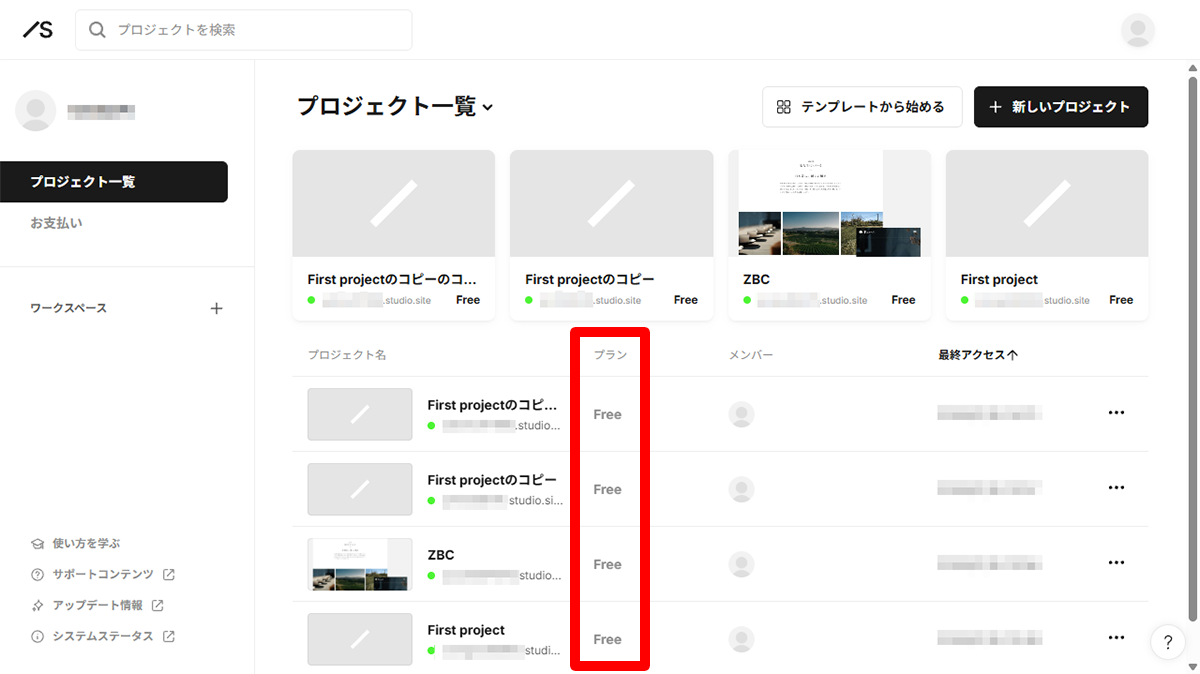
プロジェクトはサイトを公開する以外にも、
など、プロジェクトで公開しているサイトに関する様々な管理を行えます。
参考:
Studio Help Studio公式ガイド|1. Studioのアカウントとプロジェクト
Studio Help Studio公式ガイド|Studioのプラン料金支払いは、プロジェクト単位ですか?アカウント単位ですか?
Studioでは料金プランごとに「月間Visitor数上限」「ページ数上限」などが決まっていますが、これらもアカウントではなくこのプロジェクト単位(サイト単位)での上限ということになります。
プロジェクトは無料のFreeプランでも複数作成でき、プロジェクト作成上限数については公開されていません。
また、プロジェクト単位での料金プランの他に、複数のプロジェクトを一元管理できる「ワークスペース」という機能があり、これも「Freeプラン」「Teamプラン」の料金プランが存在します。
プロジェクトを複数管理することで運用が煩雑になった際に一元管理できる機能です。規模が大きくなったら検討することになるでしょう。
では、プロジェクトに関する各料金プランを詳しく見ていきます。

Freeプランは無料でStudioの基本機能を試すことができるプランです。
ノーコードでホームページを作成できる点は有料プランと変わりませんが、いくつかの制限があります。
まず、Visitor数(サイトに訪れた人の数=セッション数)の上限が、月間で2,000に制限されています。
ページ数の上限は50ページ、Googleアナリティクスなど他ツールとの連携ができません。
独自ドメインの設定もできず、Studioのサブドメインでの公開となります。
以上のことから、Freeプランはまずは操作感を確かめたい方や、簡易的なページを作成したい方に適しています。
Studioの有料プランは主に「Mini」「Personal」「Business」「Business Plus」の4種類があります。
Miniプランは月額590円から利用でき、独自ドメインの設定やストレージの上限拡張、Googleアナリティクス等のツールとの連携が可能になります。
Personalプランは月額1,190円からで、パスワード制限機能が利用可能になり、Visitor数やページ上限数、フォーム問合せの閲覧可能数がそれぞれ拡大されます。
Businessプランは月額3,980円からで、複数メンバーでの編集に際した高度な権限制限が可能になります。
Business Plusプランは月額9,980円からで、サイトに関する各上限値が拡大されるほか、優先サポートが受けられるようになります。
年間契約を選択すると月額料金が割引になるため、継続利用を考えている方はお得に利用できます。
参考: Studio|料金プラン
各プランの主な違いを表にまとめました。
ホームページ制作の規模や必要な機能に応じて、最適なプランを選択してください。
| 機能 | Free | Mini | Personal | Business | Business Plus |
| 月額料金 | 無料 | 590円〜 | 1,190円〜 | 3,980円〜 | 9,980円~ |
| 独自ドメイン | × | ◯ | ◯ | ◯ | ◯ |
| 月間Visitor数 | 2,000 | 2,000 | 20,000 | 400,000 | 1,000,000 |
| CMS機能 | モデル数 3 アイテム数 100 |
モデル数 3 アイテム数 100 |
モデル数 5 アイテム数 1,000 |
モデル数 10 アイテム数 5,000 |
モデル数 30 アイテム数 15,000 |
| フォーム閲覧回答数 | 100件 | 100件 | 1,000件 | 10,000件 | 10,000件 |
個人のポートフォリオサイトやイベントページならMiniプラン、小規模ビジネスならPersonalプラン、チームでの制作ならBusinessプランが適しています。
無料プランでしっかりと操作性を確認してから、有料プランへの移行を検討するとよいでしょう。

Studioを使ったホームページ制作には、大きく分けて4つのメリットがあります。
ここでは、実際にStudioを使う際に感じられる利点について、詳しく解説していきます。
Studioの最大の魅力は、プログラミングの知識がまったくなくてもホームページを作成できる点にあります。
HTMLやCSSといった専門知識を学ぶ必要がなく、マウス操作だけでデザインを組み立てられます。
ドラッグ&ドロップで要素を配置し、クリックで文字や画像を編集するだけで、思い描いたデザインを実現できます。
直感的な操作画面になっているため、初めてホームページ制作に挑戦する方でも作業を進められるでしょう。

Studioには、プロのデザイナーが作成したようなおしゃれなホームページを簡単に制作できる機能が備わっています。
豊富なテンプレートから好みのデザインを選ぶだけでなく、自由度の高いレイアウト機能で細部までこだわったデザインが可能です。
アニメーション効果やスクロールエフェクトなども簡単に設定でき、訪問者の印象に残る動きのあるホームページを作成できます。
デザイン性の高いホームページは、企業やサービスのブランドイメージ向上にもつながるでしょう。
ホームページを公開した後の情報更新も、Studioなら簡単です。
専門業者に依頼することなく、自分でいつでも内容を修正・追加できるため、タイムリーな情報発信が可能になります。
テキストの修正や画像の差し替えも数分で完了し、変更内容はすぐにホームページに反映されます。
更新のたびに費用が発生する心配もなく、運用コストを大幅に削減できる点も大きなメリットといえるでしょう。

Studioは日本で開発されたサービスのため、すべての機能やサポートが日本語で提供されている安心感があります。
海外製のツールでよくある翻訳の不自然さや、英語でのサポート対応といった不安がありません。
公式サイトやダッシュボード画面からアクセスできるサポートコンテンツには、詳しい使い方ガイドやチュートリアル動画が豊富に用意されており、困ったときにすぐに解決策を見つけられます。
また、ユーザーコミュニティも活発で、日本語で質問や情報交換ができる環境が整っています。

Studioは優れたホームページ作成ツールですが、利用前に知っておくべきデメリットもあります。
ここでは実際に使う上で注意したい3つのポイントを解説します。
導入を検討している方は、これらの制限事項を理解した上で判断しましょう。

Studioはノーコードツールという特性上、独自のプログラムを組み込んだり、複雑なシステムを構築したりすることはできません。
例えば、会員制サイトや予約システムなど、高度な機能を必要とするホームページには向いていません。
また、HTMLやCSSを直接編集することもできないため、細かいデザイン調整に限界があります。
ECサイト機能も外部サービスとの連携に限られるため、本格的なオンラインショップを作りたい場合は別のツールを検討する必要があります。

Studioは直感的な操作が特徴ですが、最初は独特の操作方法に慣れるまで時間がかかる場合があります。
特にデザインツールを使ったことがない方にとっては、レイアウトの概念や要素の配置方法を理解するのに一定の学習期間が必要になることもあるでしょう。
WordPressなど他のホームページ作成ツールとは操作感が異なるため、乗り換える際にも新たに学び直す必要があります。
学習に関しては、公式のチュートリアルや動画マニュアルが充実していますので、それらを活用することをおすすめします。
Studioの無料プランには、いくつかの機能制限があります。
独自ドメインを設定できず、Studioのサブドメインでの公開になるため、ビジネス用途では信頼性に欠ける印象を与える可能性があります。
また、月間のVisitor数に制限があり、セッションが増えた場合は有料プランへの移行が必要です。
ページ数やフォーム送信閲覧数にも上限が設けられており、本格的なホームページ運用には有料プランへのアップグレードが前提となります。
無料で使い続けたい場合は、これらの制限内での運用になることを理解しておきましょう。

Studioを使ってホームページを作成する流れは、初心者の方でも迷わず進められるよう設計されています。
基本的な操作を理解すれば、数時間でホームページを公開することも可能です。
ここでは、アカウント登録から実際にホームページを公開するまでの具体的な手順を、わかりやすく解説していきます。
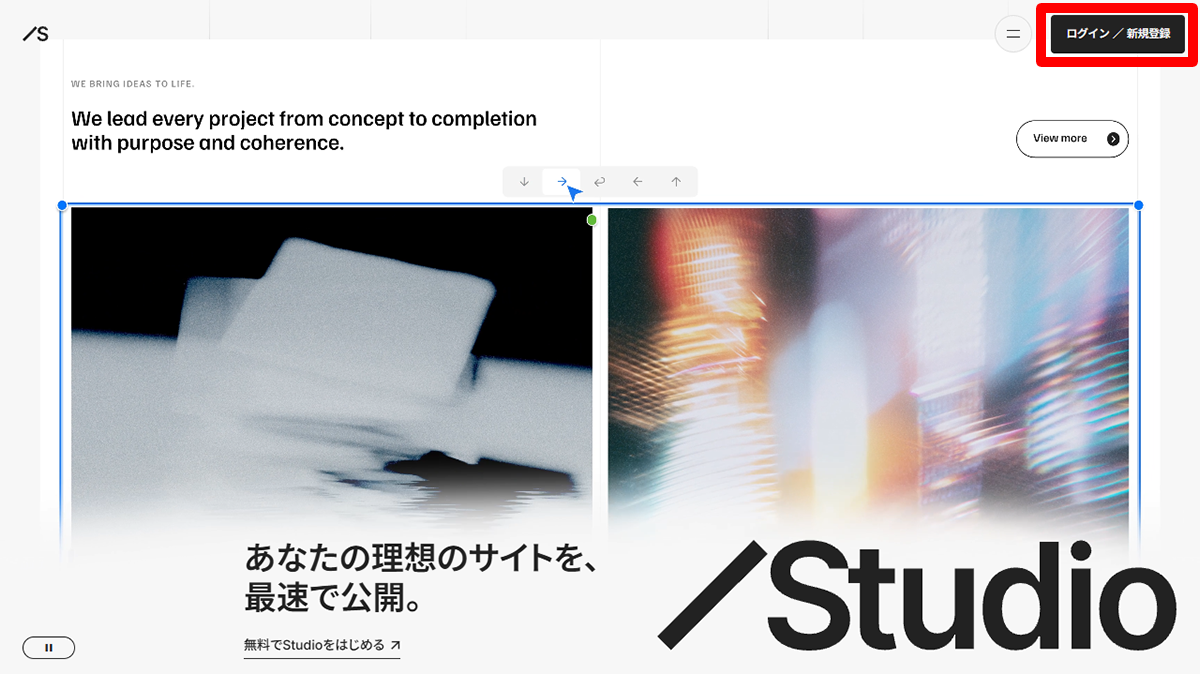
Studioでホームページ作成を始めるには、まず無料のアカウント登録が必要です。
メールアドレス、Googleアカウント、Facebookアカウントのいずれかを使って、簡単に登録を完了できます。
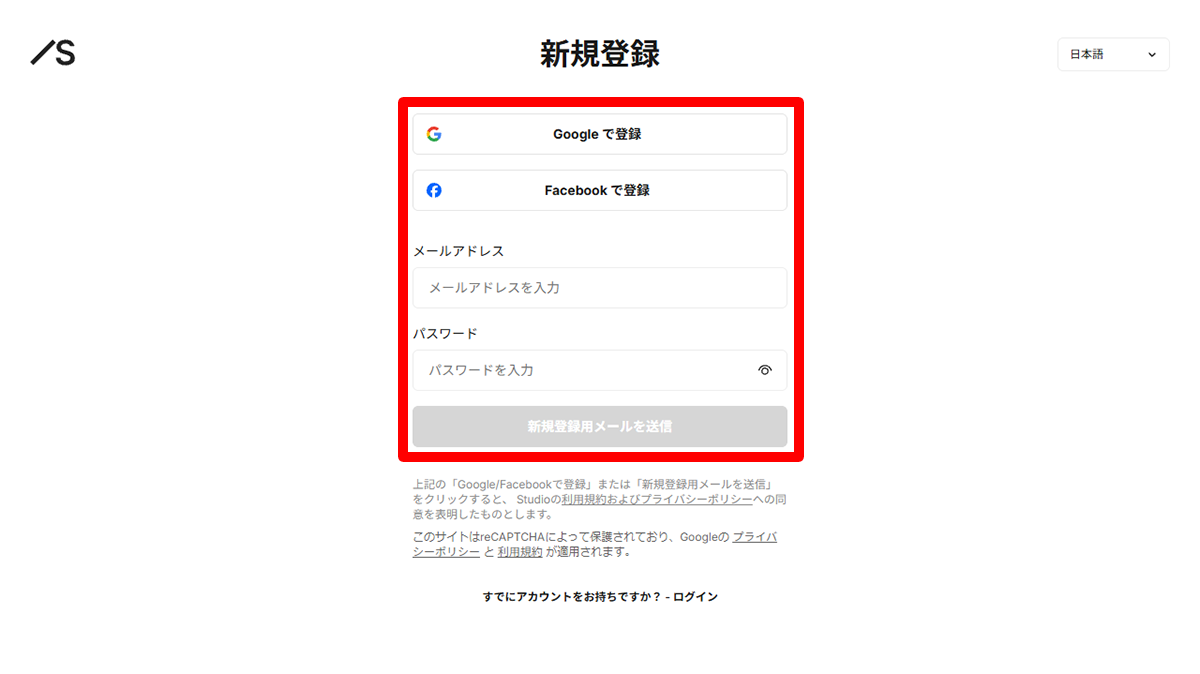
アカウントの登録時にアンケートが表示されます。自分に合わせて回答しましょう。
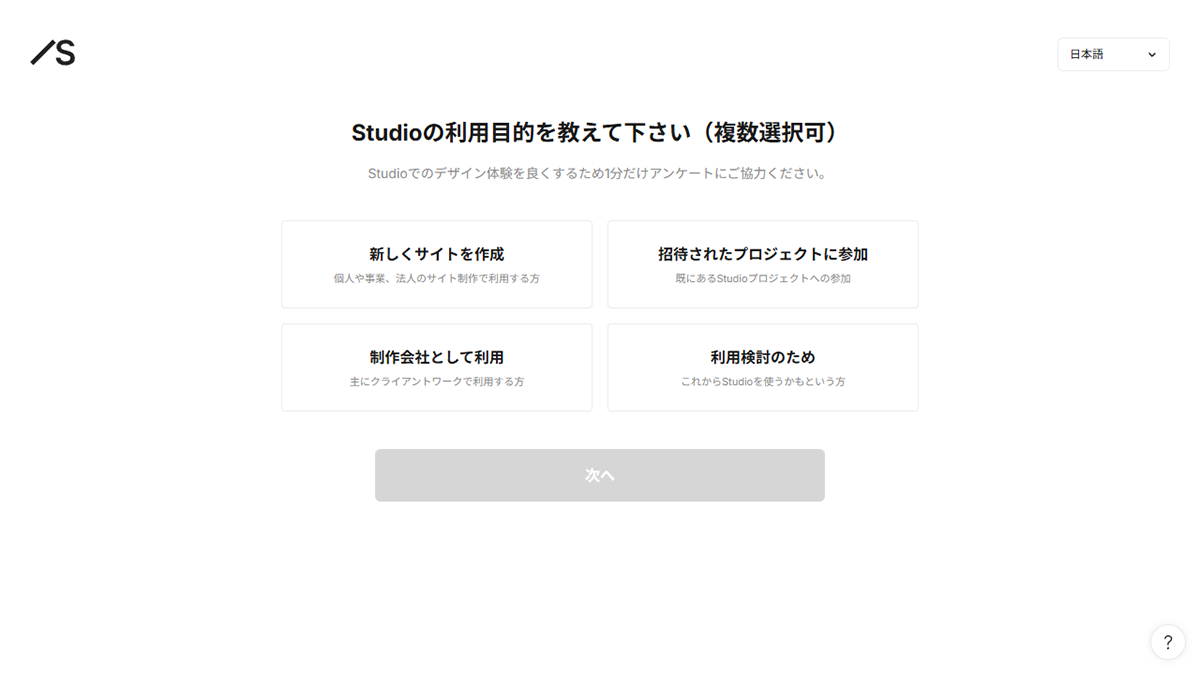
アンケートに回答すると、すでにプロジェクトが作成された状態で、デザインエディタが表示されます。
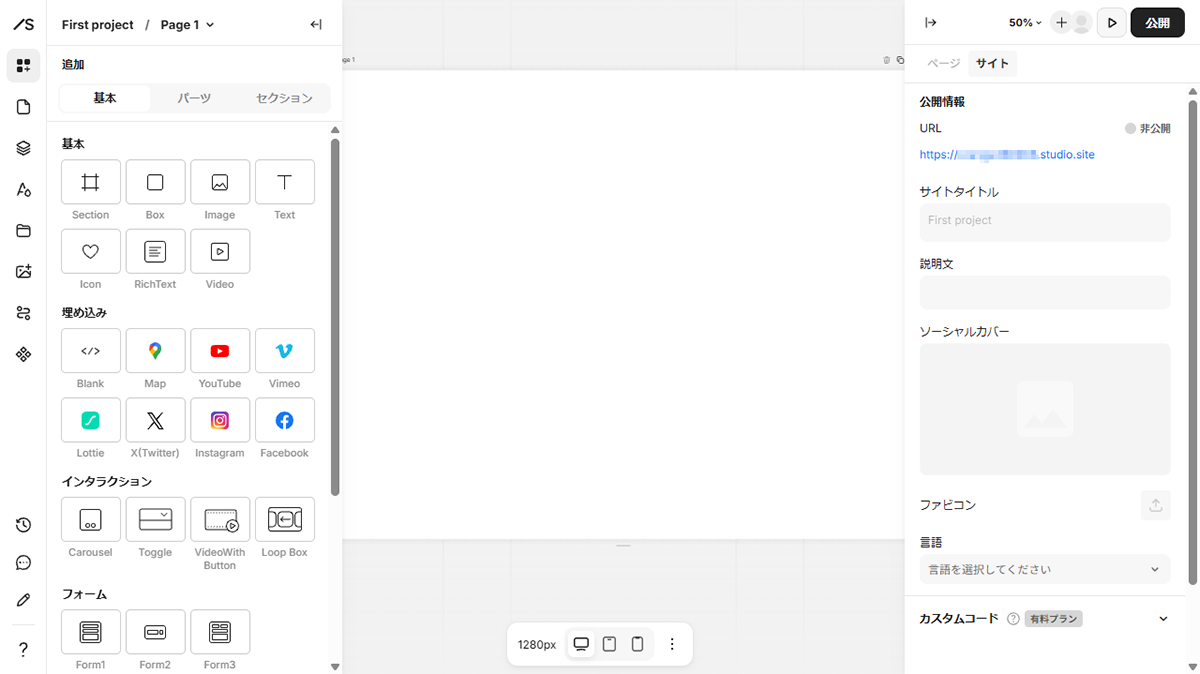
この時点ではサイトは白紙の状態です。ここからでもサイトは作成できますが、初心者の方はデザインテンプレートから作成した方が簡単です。
左上のStudioロゴマークをクリックし、「プロジェクト一覧に戻る」をクリックしましょう。
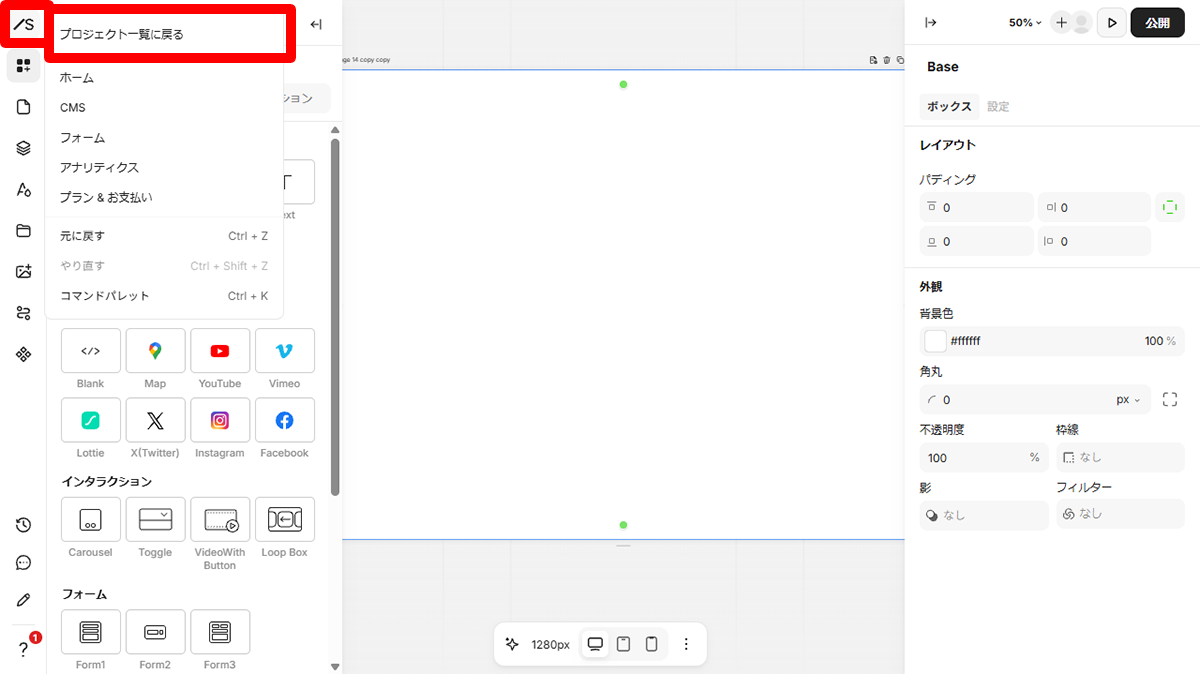
自分のアカウントで管理しているプロジェクトの一覧画面が表示されます。
右上の「テンプレートから始める」をクリックしましょう。
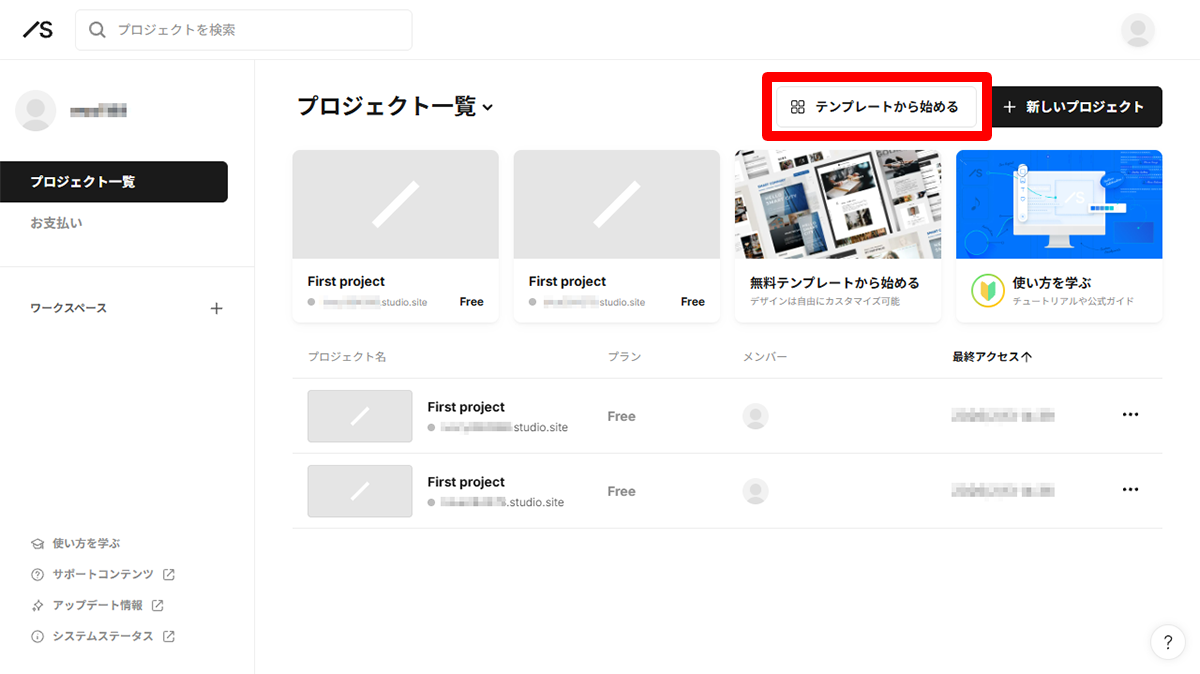
別タブでテンプレートが選択できる「Studio Store」というサイトが表示されます。
ここでは有料・無料問わず、サイトの種別や業種、機能やテイストでテンプレートデザインを探せます。
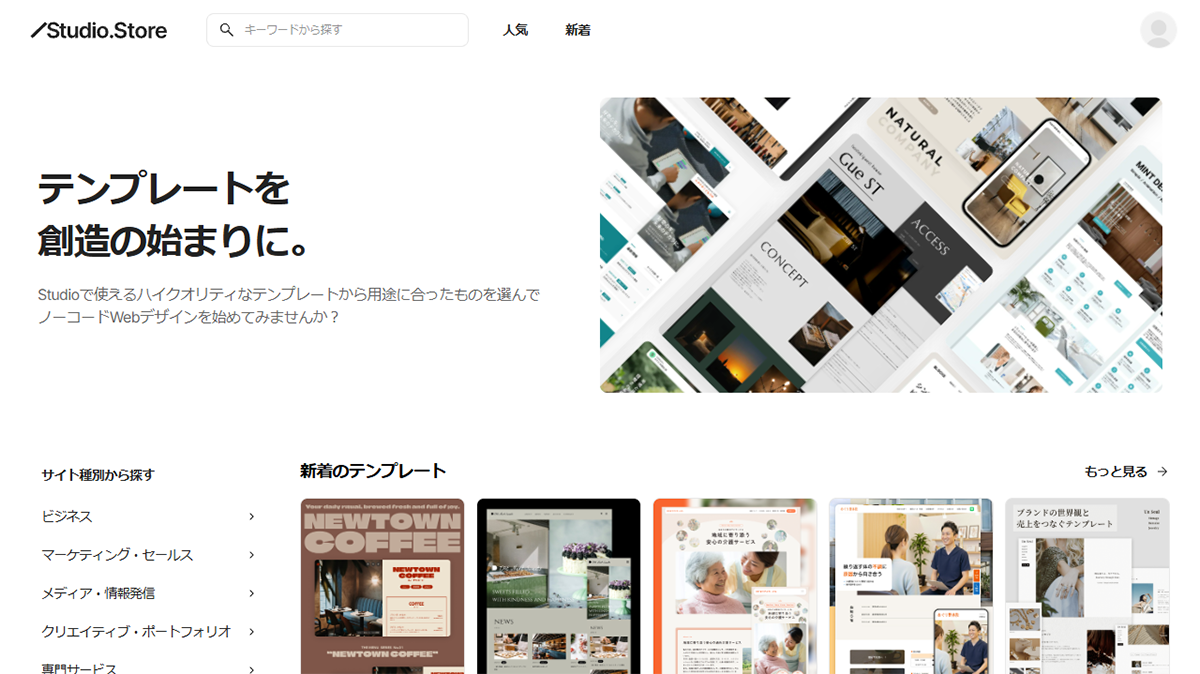
気に入ったテンプレートデザインがあったら、クリックしましょう。
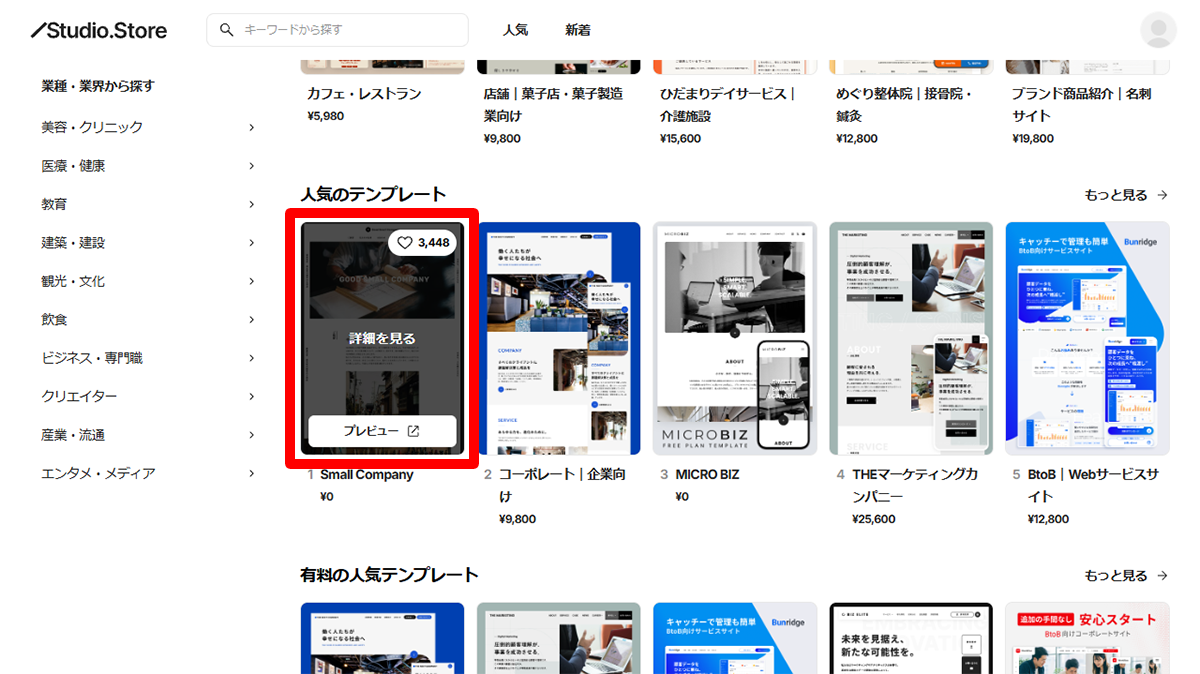
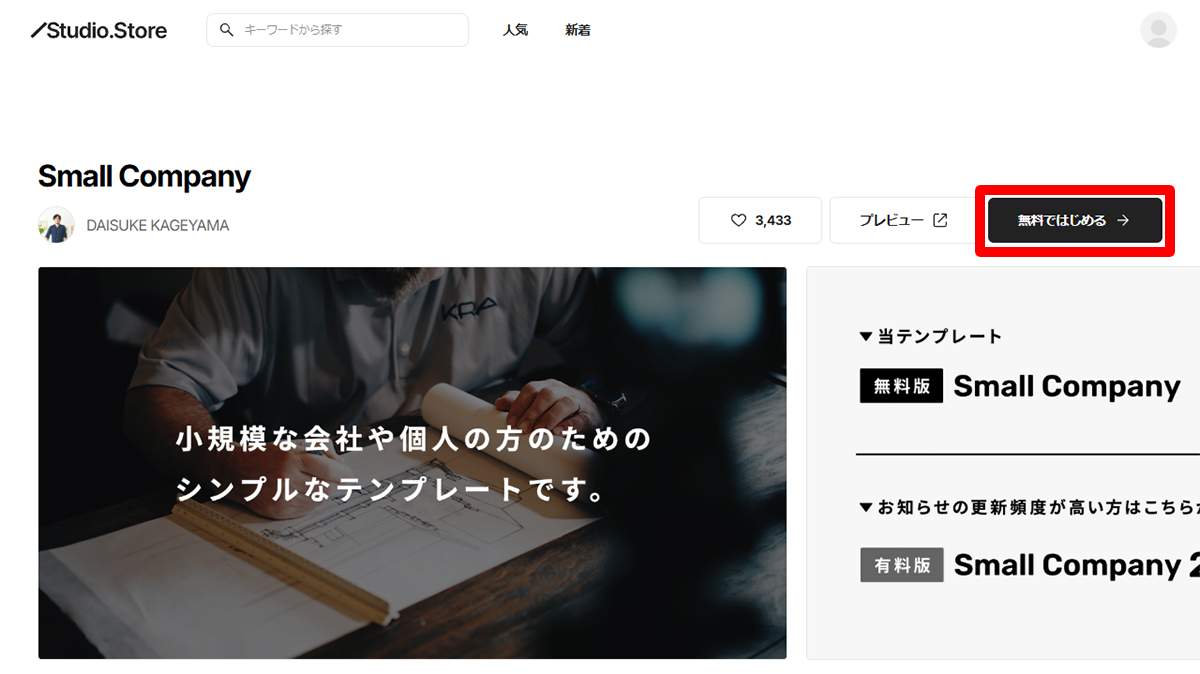
テンプレートデザインの詳細画面では、デザインの特徴や、実際にエディタで試すことも可能です。
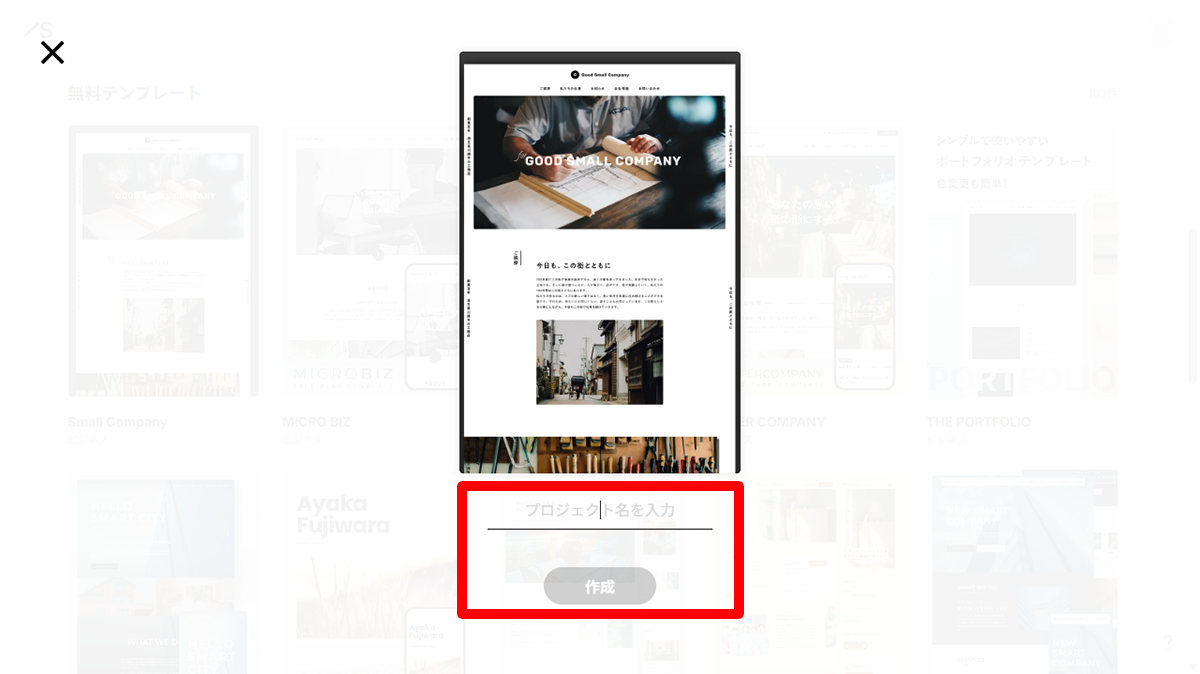
テンプレートが決まったら、「無料ではじめる」または「購入」ボタンよりテンプレートを購入して適用します。
プロジェクト名を入力して新規プロジェクトを作成します。
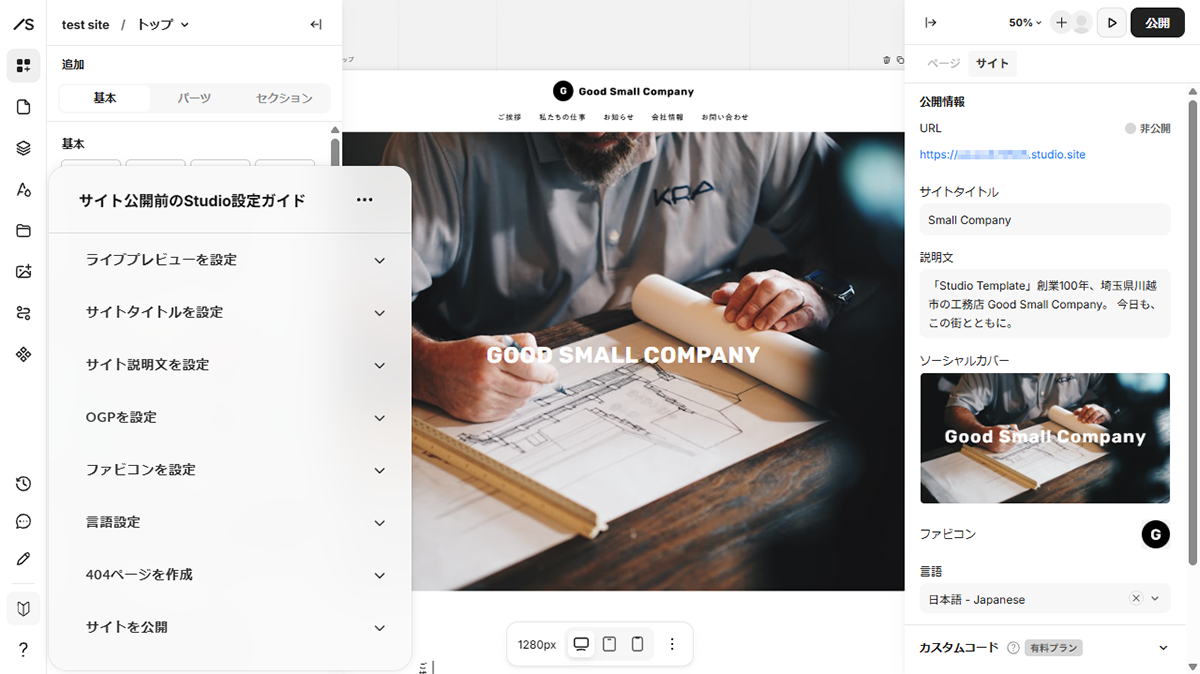
選択したデザインテンプレートが適用された状態で、新規プロジェクトのサイトのエディタ画面(編集画面)が表示されます。
エディタ画面でデザインや文章を編集していきましょう。
左側のパネルから要素を追加したり、クリックして直接編集したりと、直感的な操作でページを作り込めます。
Studioで初めてサイトを作成する際に注意したいのが、Studioのレイアウトの基本である「ボックスレイアウト」という概念です。
Studioでは、ページのレイアウト要素が「ボックス」と呼ばれる箱型の構造で構築されており、それらを組み合わせて重ねたり、ボックスの中に他のボックスを入れたりして、画面を構成していきます。
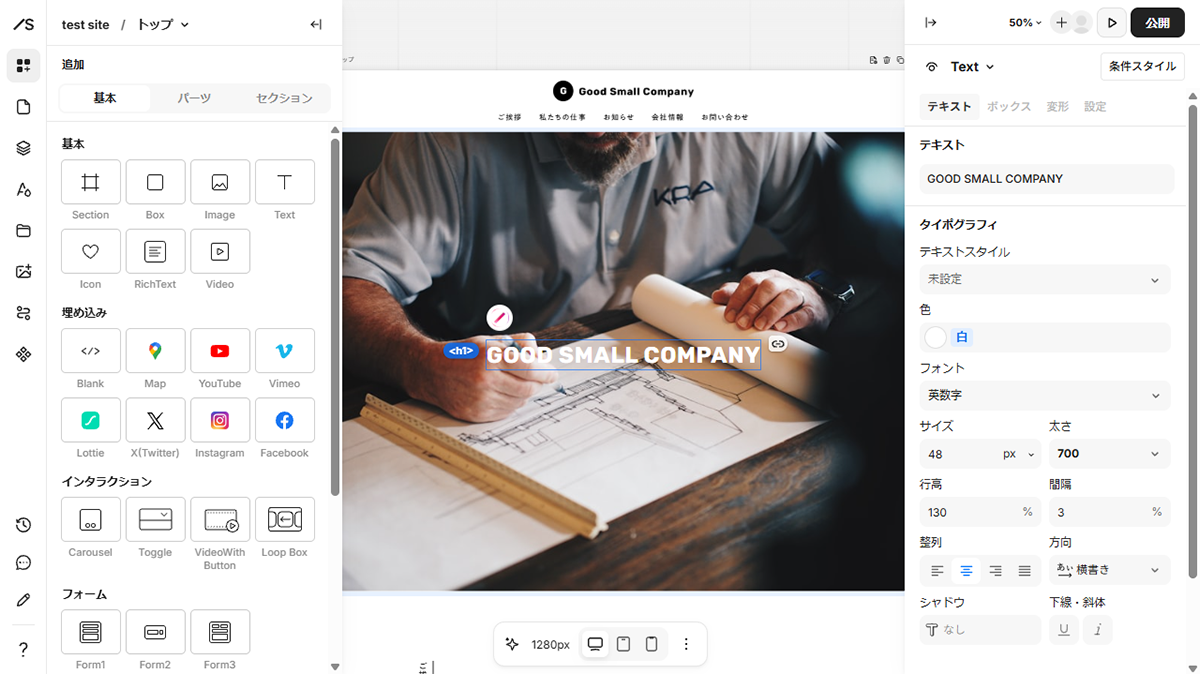
写真やテキスト編集の際に、一度クリックしただけでは編集したいボックスを選択できておらず、何度か編集できるようになるまでクリックする、という操作が必要になります。
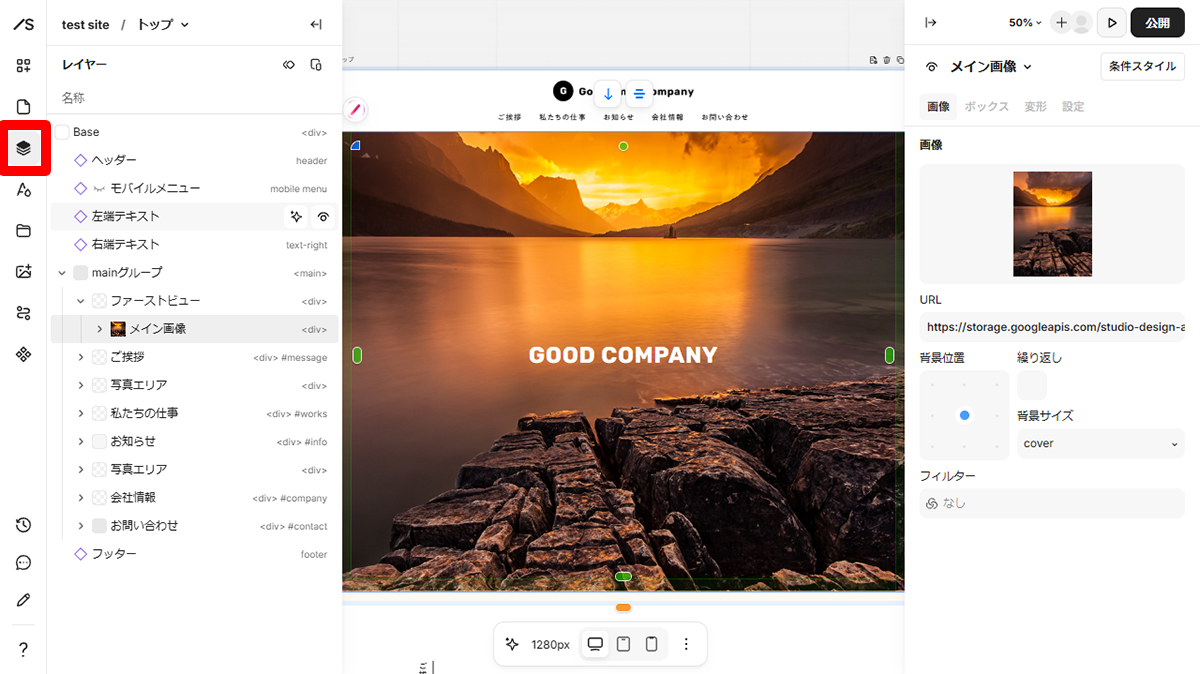
選択できているかどうか確認したい場合は、左メニューから「レイヤー」を表示させておきましょう。
自分が選択しているボックスが確認できます。
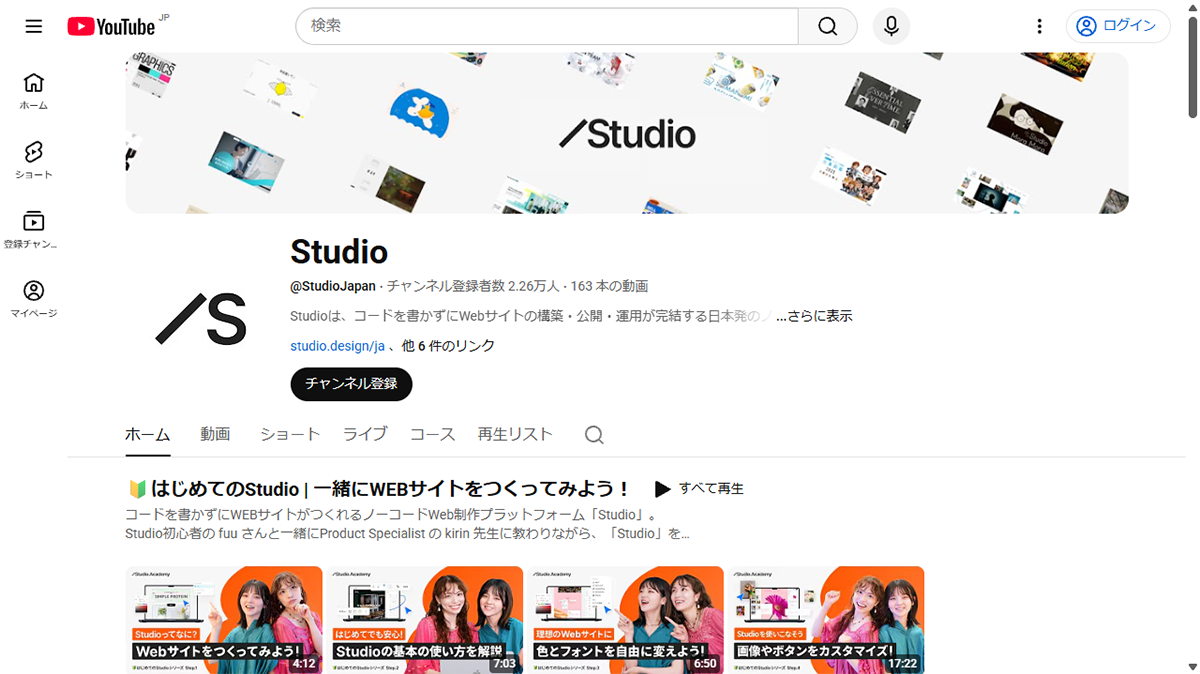
このほか、編集方法などはYouTubeの動画でも詳しく解説されていますので、そちらを見ながら同じように作ってみましょう。
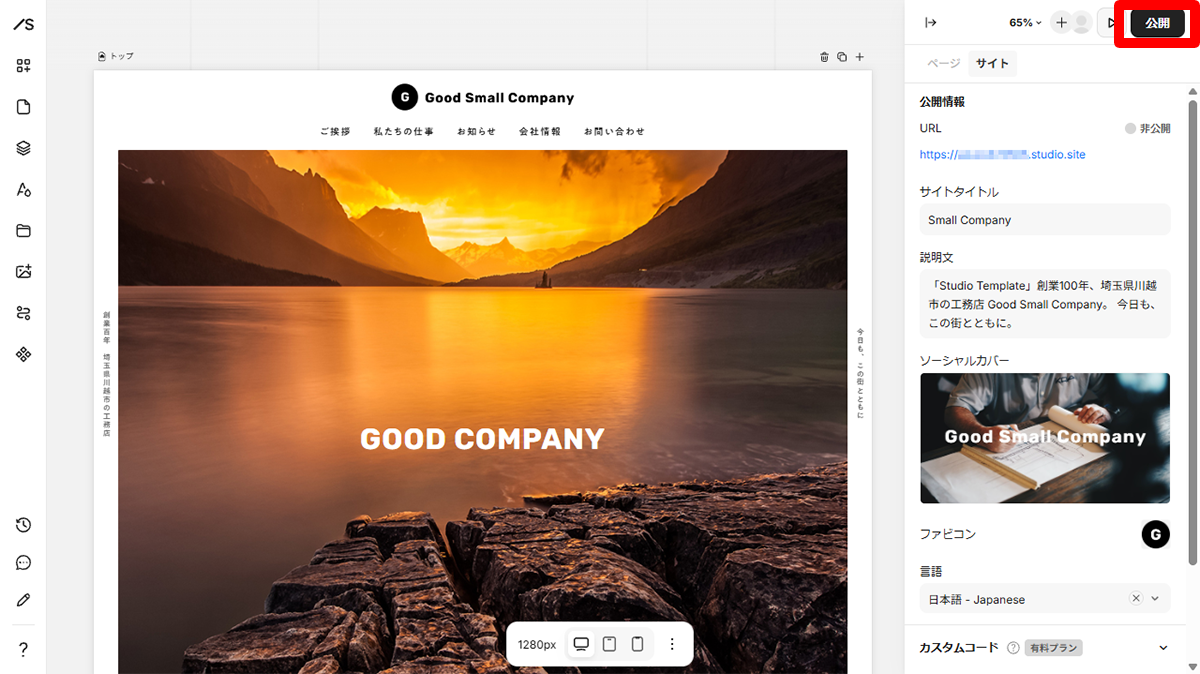
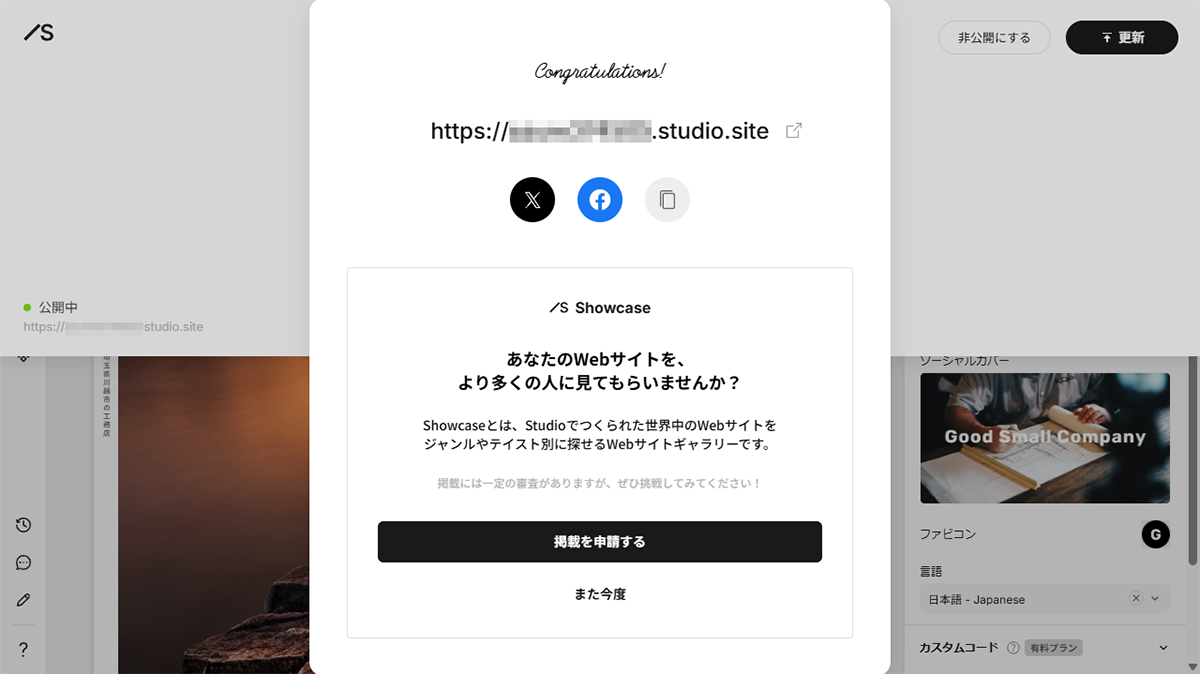
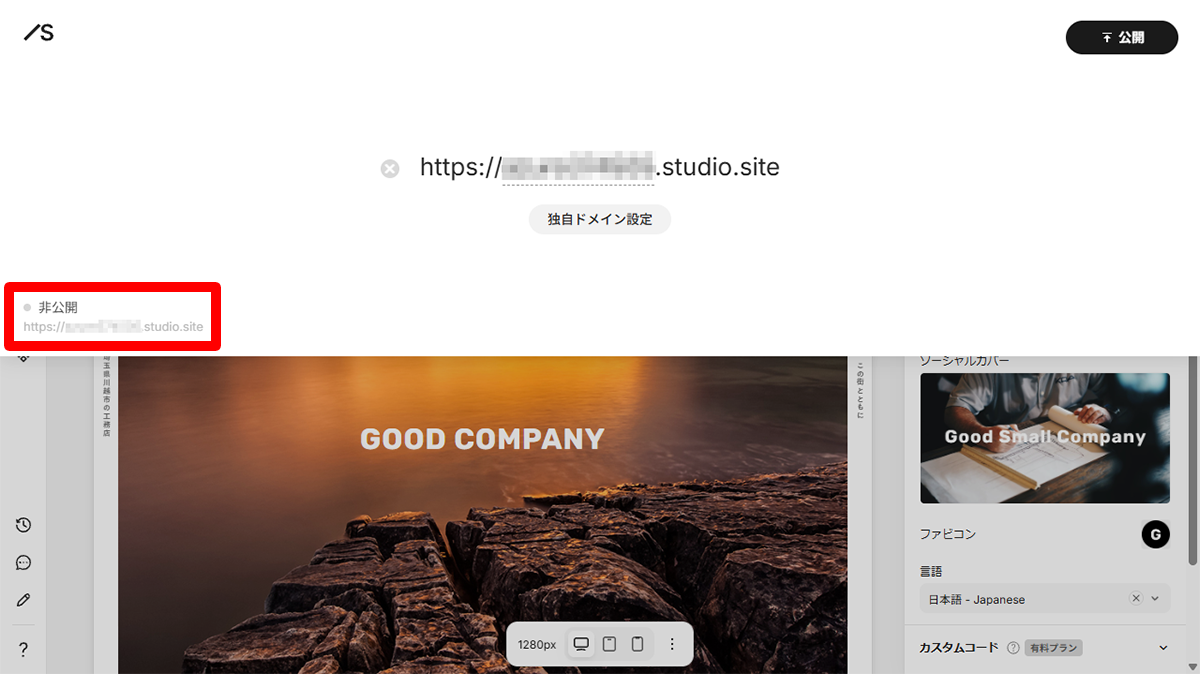
編集が完了したら、画面右上の「公開」ボタンをクリックします。
無料プランの場合はStudioのサブドメインで公開され、有料プランでは独自ドメインを設定できます。
公開ボタンを押すだけで、すぐにインターネット上にホームページが表示されるようになります。
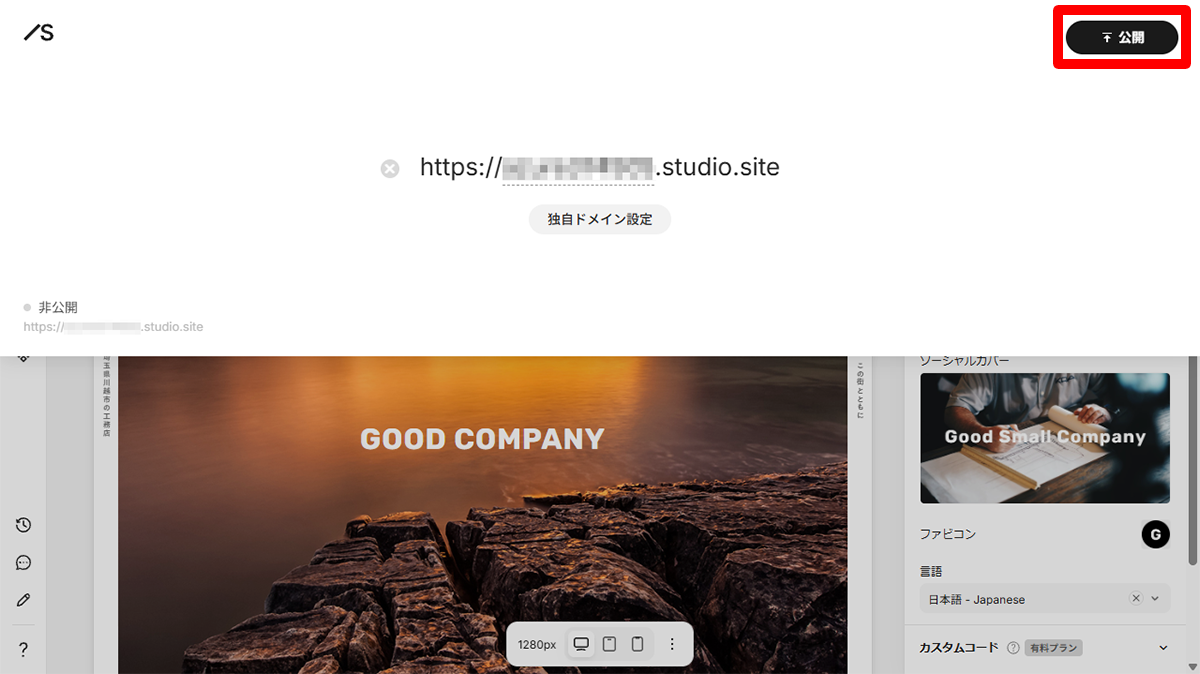
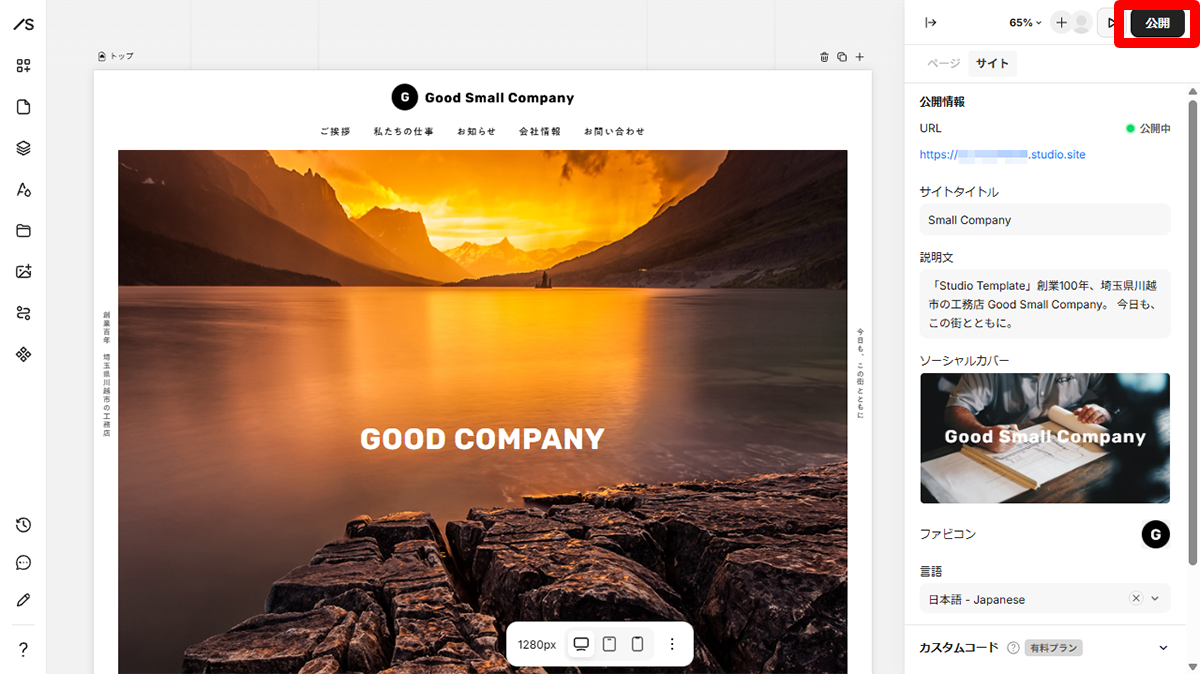
サイトを非公開にしたい場合は、同じく「公開」ボタンから「非公開にする」ボタンをクリックします。
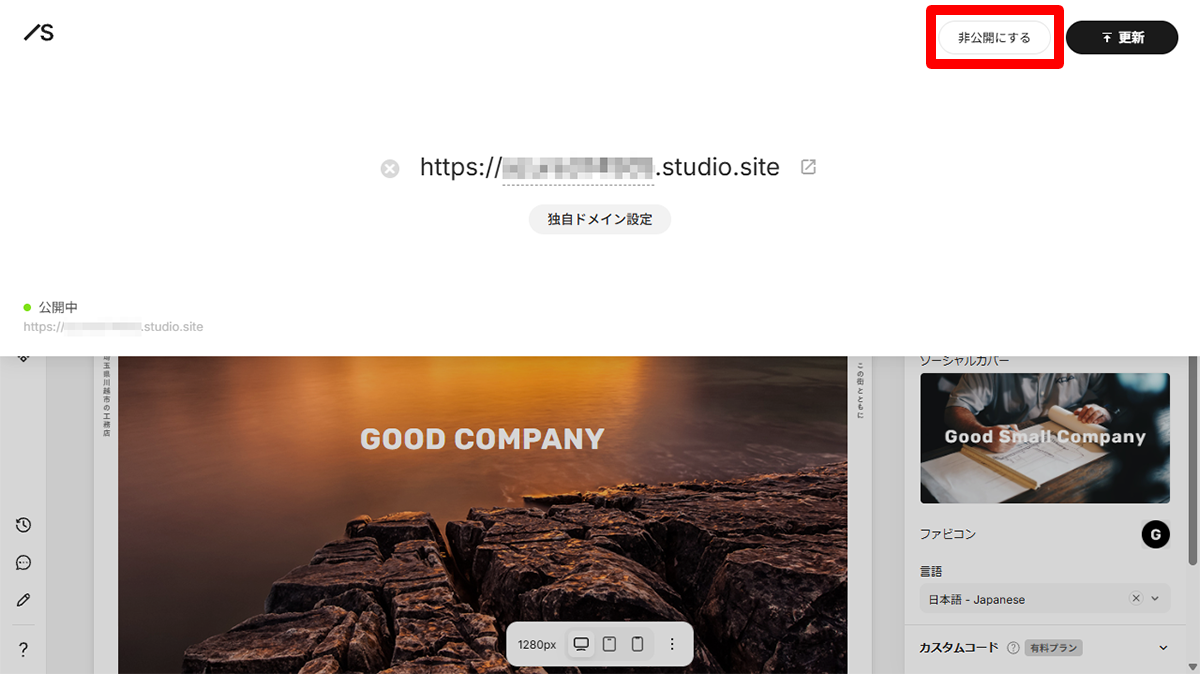
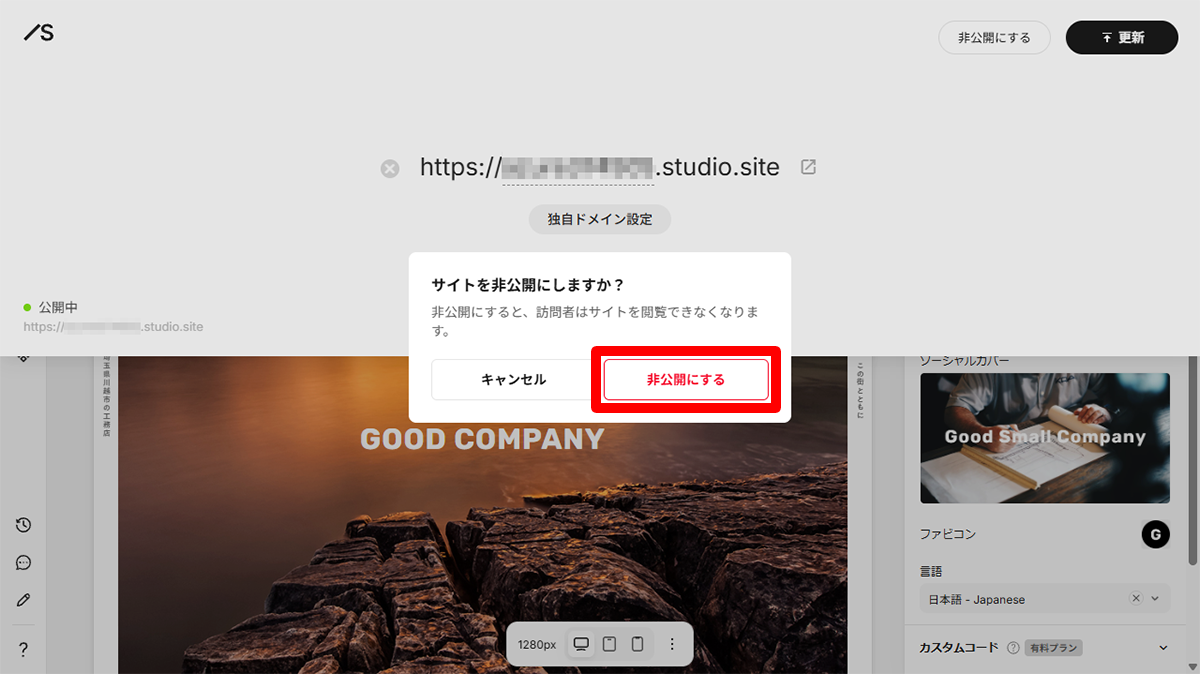
左下の表示が「非公開」になっていれば、サイトは非公開状態になっています。
Studioの登録から公開までの基本的な流れは以上です。
さらにStudioの詳しい使い方を知りたい場合は、動画やヘルプセンターなどのサポートコンテンツを活用しましょう。

Studioは幅広い方におすすめできるホームページ作成ツールですが、特に相性が良いのは以下のような方々です。
それぞれのニーズに合わせて、Studioの強みを活かすことができます。
おしゃれで洗練されたデザインのホームページを作りたいと考えている方には、Studioが最適です。
プロのデザイナーが作成したデザインテンプレートを活用すれば、専門知識なしで美しいサイトが作成できます。
特にクリエイティブ業界の方や、ブランドイメージを重視する企業であれば、テンプレートからでなく空白からのオリジナルデザインやFigmaデータのインポートも可能です。

個人事業主やスタートアップ企業、小規模事業者の方で、制作会社に依頼する予算は限られているけれど、質の高いホームページが必要という場合にStudioは役立ちます。
無料プランから始められ、必要に応じて段階的にアップグレードできるため、予算管理がしやすい点も魅力です。
ホームページの情報を頻繁に更新したい方や、外部業者に依頼せず自社で運営したいという方にもStudioはおすすめです。
直感的な操作画面により、HTMLやCSSの知識がなくても簡単に内容を編集できるため、更新のたびに費用がかかることもありません。
イベント告知サイトや期間限定のキャンペーンサイトなど、すぐにホームページを公開する必要がある場合にもStudioは適しています。
テンプレートをカスタマイズするだけで、最短数時間から数日でホームページを完成させることが可能です。

デザイナー、フォトグラファー、イラストレーターなどのクリエイターの方が作品を美しく見せるポートフォリオサイトも、Studioで作成可能です。
ビジュアルを重視したレイアウトを簡単に実現でき、作品の魅力を最大限に引き出すことができます。

Studioでホームページ作成を検討している方から寄せられる、代表的な疑問にお答えします。
導入前の不安を解消し、自分に合ったツールかどうか判断する参考にしてください。
StudioはFreeプランを無料で使い続けることができます。
期間制限はなく、ずっと無料で利用可能です。
ただし、無料プランではStudioのサブドメインが使用され広告が表示されますし、独自ドメインの設定はできません。
また、公開できるページ数やセッション数に制限があります。
本格的なホームページ制作や、独自ドメインでの運用を考えている場合は、有料プランへのアップグレードが必要です。
まずは無料プランで操作性やデザイン機能を試してから、必要に応じて有料プランへ移行する、という使い方がおすすめです。

Studioは基本的にパソコンでの操作を前提としたツールです。
スマートフォンやタブレットからも管理画面にアクセスできますが、本格的なホームページ作成や細かいデザイン調整には向いていません。
画面が小さいため、レイアウトの配置や複雑な編集作業が困難になります。
ホームページを制作する際は、パソコンを使用することをおすすめします。

Studioでは基本的なSEO対策に必要な設定が可能です。
各ページのタイトルタグやメタディスクリプションの設定、OGP設定によるSNSでの表示最適化、画像のalt属性設定などが行えます。
また、有料プランではGoogle Search ConsoleやGoogle Analyticsとの連携にも対応しています。
ただし、高度なSEO対策を実施する場合は、一部制限があることも理解しておく必要があります。
構造化データの細かいカスタマイズや、独自のスクリプト追加には限界があります。
一般的な企業サイトや個人サイトであれば、十分なSEO対策が実施できる環境が整っています。
Studioは優れたノーコードツールですが、より簡単にホームページを作成したい方にはWepage(ウィーページ)がおすすめです。
Wepageも同じく日本企業が開発したホームページ作成サービスで、初心者でも迷わず操作できる設計になっています。
Studioは、プログラミング知識がなくてもおしゃれなホームページを作成できるノーコードツールです。
直感的な操作でデザインでき、無料プランから始められるため、初めてホームページを作る方にも使いやすいサービスといえます。
レスポンシブ対応やブログ機能、フォーム機能など、ホームページに必要な基本機能が揃っており、日本語サポートも充実しているので安心して利用できます。
ただし、高度なカスタマイズには制限があり、無料プランでは機能が限られている点には注意が必要です。
ビジネス用途でより本格的なホームページを作成したい場合は、有料プランの検討やWepageなどの他のサービスも比較してみるとよいでしょう。
あなたのホームページ作成の目的や予算に合わせて、最適なツールを選び、魅力的なホームページを作成してみてください。