Wepage(ウィーページ)とは?ホームページ作成方法から特徴まで徹底解説
ホームページ作成サービス「Wepage(ウィーページ)」の使い方、料金プランや他サービスとの比較、どんな方におすすめか徹底解説!

更新日:2026/4/28
インスタグラムやXなどのSNSを使っていて、「プロフィールにリンクをまとめて載せたい」と思ったことはありませんか?
そんなときに役立つのが、リンクツリー(SNSまとめページ)です。
この記事では、「リンクツリーとは何か?」から、ホームページ作成が初めての方でも簡単にできる制作手順まで、わかりやすく解説します。
ぜひ最後までお読みいただき、リンクツリーページを作成してみてください。
なお、ホームページ作成をご検討なら、Wepageをご検討ください。
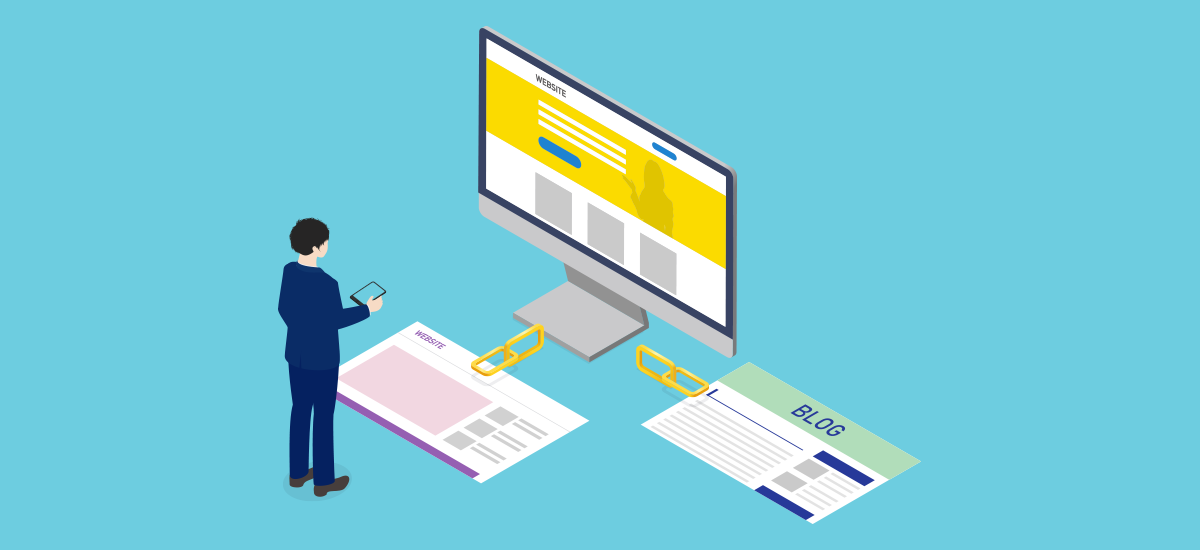
リンクツリーとは、複数のリンクを1つのページにまとめて表示できる「SNSまとめページ」のことです。
インスタグラムやXなどのSNSでは、プロフィールに貼れるURLが1つだけに限られています。
そこでリンクツリーを活用すると、ブログ・ネットショップ・YouTube・各種SNSなど、複数のページへのリンクを1か所に集約できます。
たとえば、インスタグラムのプロフィール欄にリンクツリーのURLを1つ貼るだけで、フォロワーがあなたのすべてのSNSや作成したホームページにアクセスできるようになります。
情報を一元管理できるため、発信者にとっても閲覧者にとっても、とても便利な仕組みです。

SNSを複数運用するビジネスオーナーやクリエイターが増えた近年、「1つのURLだけでは、すべての情報を届けられない」という課題を解決するツールとして、リンクツリーが急速に広まっています。
特にインスタグラムは、投稿やストーリーにクリッカブルなリンクを自由に貼れないSNSとして知られています。
そのため、プロフィールの1枠しかないURL欄を最大限に活用する手段として、リンクツリーの活用が注目を集めているのです。
ネットショップの告知・ブログの更新・イベント情報など、タイムリーに発信したい情報を一括管理できる点が人気の理由です。
リンクツリーには、さまざまなメリットとデメリットがあります。
利用を検討する前に、どちらもしっかり確認しておきましょう。
| 項目 | 内容 |
| メリット① | 複数のSNSやホームページへのリンクを1ページにまとめられる |
| メリット② | 無料から始められるサービスが多く、初心者でもすぐに作成できる |
| メリット③ | URLが1つになるので、SNSのプロフィール欄をすっきりまとめられる |
| メリット④ | リンクの追加・削除・並び替えが手軽にでき、運用しやすい |
| デメリット① | ツールによっては無料プランでデザインの自由度が制限される場合がある |
| デメリット② | 外部サービスのため、サービスが終了すると利用できなくなるリスクがある |
| デメリット③ | 自分でゼロから制作したホームページと比べると、デザインの個性を出しにくい場合がある |
デメリットもありますが、手軽に始められてSNSとの連携がしやすい点は、初心者にとって大きな魅力です。
まずは無料プランで試してみて、必要に応じてカスタマイズや有料プランへの移行を検討するとよいでしょう。

リンクツリーサイトを作るツールはいくつかありますが、ここでは日本語対応で初心者でも使いやすいWepage(ウィーページ)を使った作成手順をご紹介します。
無料から始められるので、まずは気軽に試してみましょう。
はじめに、Wepageの公式サイトにアクセスし、アカウントを作成しましょう。
メールアドレスとパスワードを登録するだけで、すぐに利用を始められます。
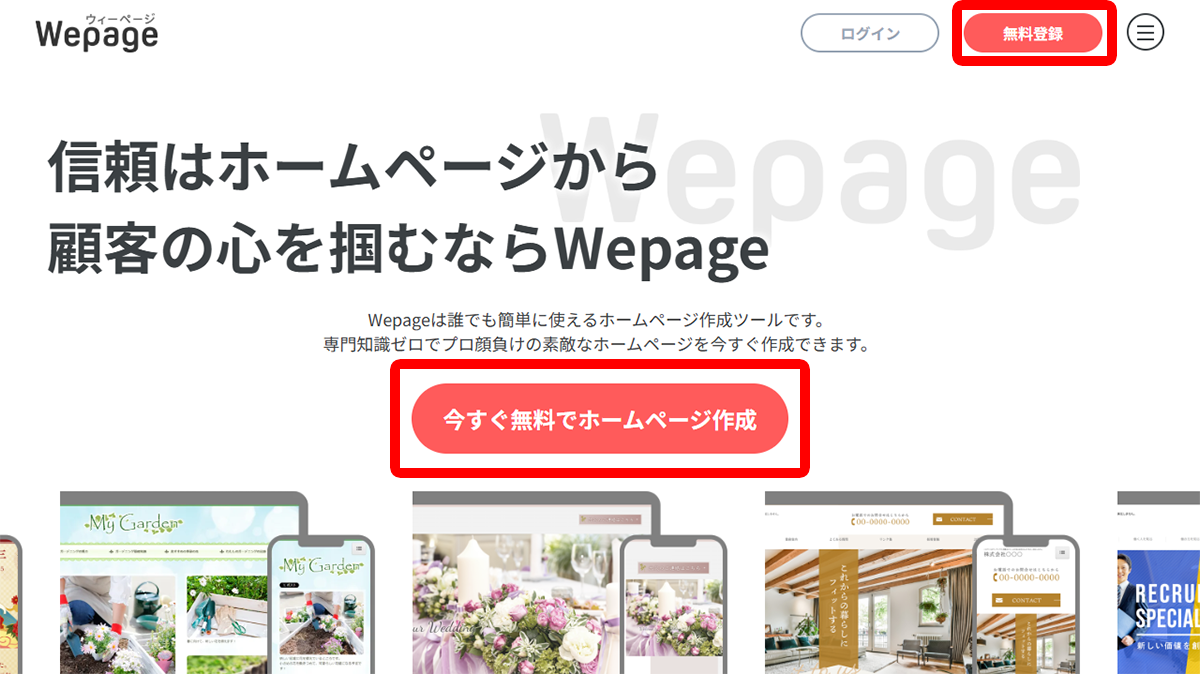
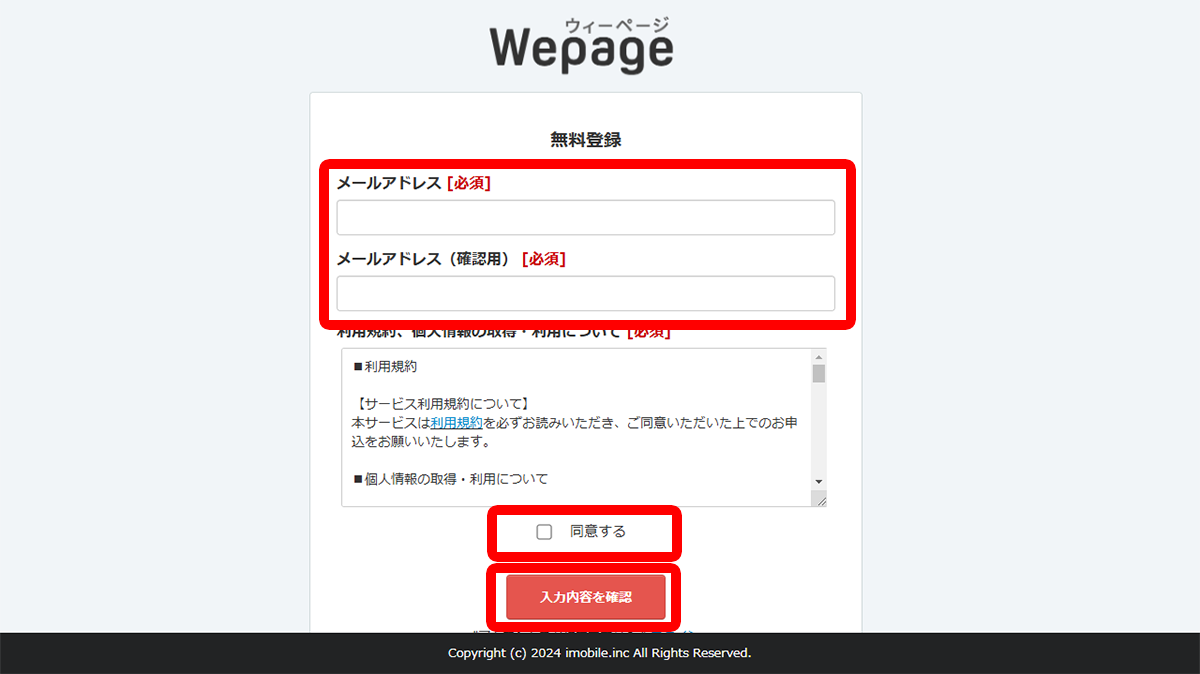
無料登録後、入力したアドレスにID・パスワードが記載されたメールが届くので、ログインしてください。
アカウント作成後は、用意されているテンプレートの中から自分のイメージに合ったデザインを選びます。
テンプレートはシンプルなものからおしゃれなものまで複数用意されているため、ブランドの雰囲気やSNSのトーンに合わせて選ぶとよいでしょう。
画面左にある「絞り込み」機能を活用すると、よりイメージに見合ったデザインが見つかりやすいのでおすすめです。
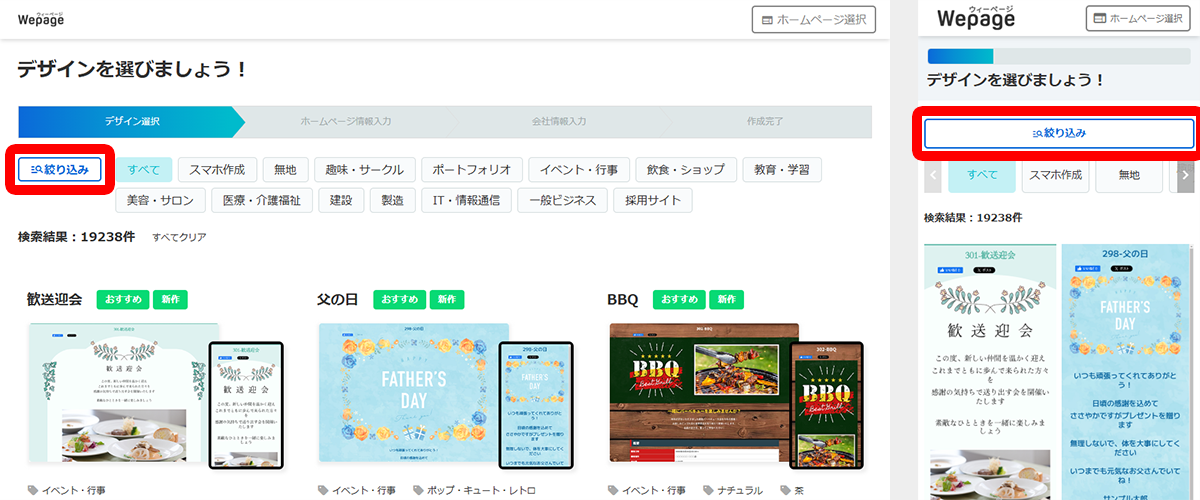
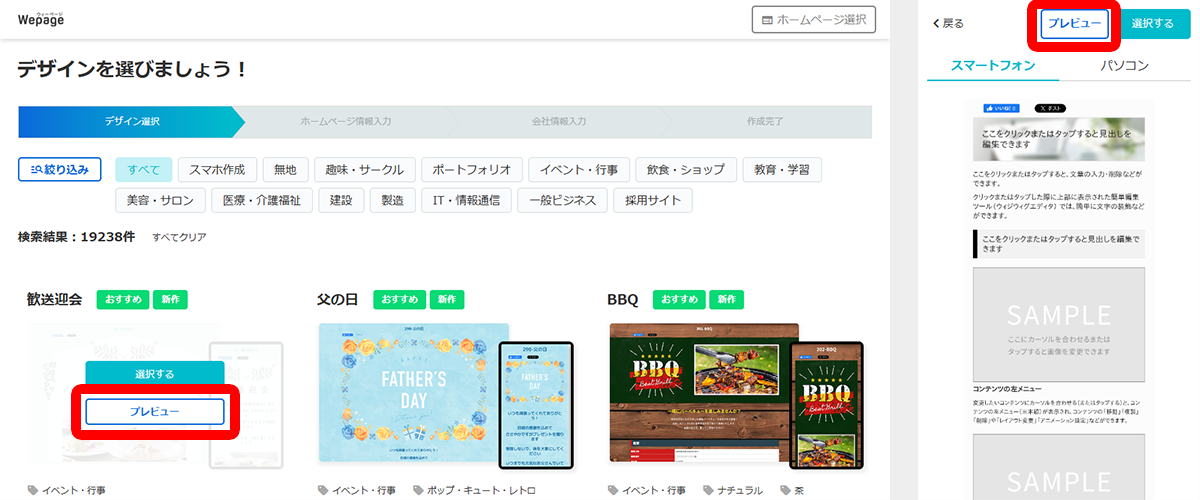
テンプレートはプレビューができるため、どのようなデザインなのかを確かめることもできます。
スマートフォンの場合は、テンプレートデザインをタップ後の画面で選択できます。
好みのテンプレートがあれば、「選択する」をクリックしましょう。
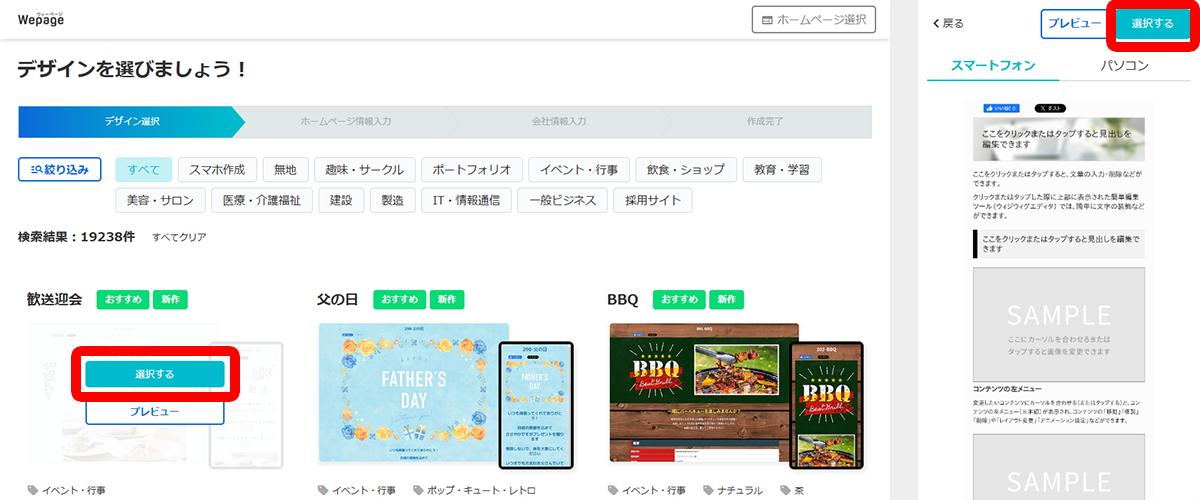
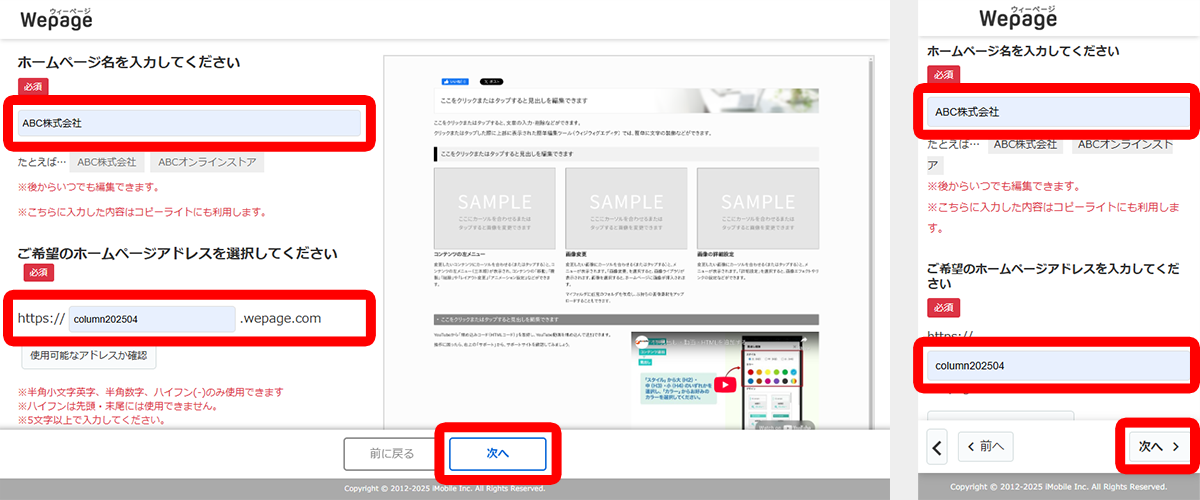
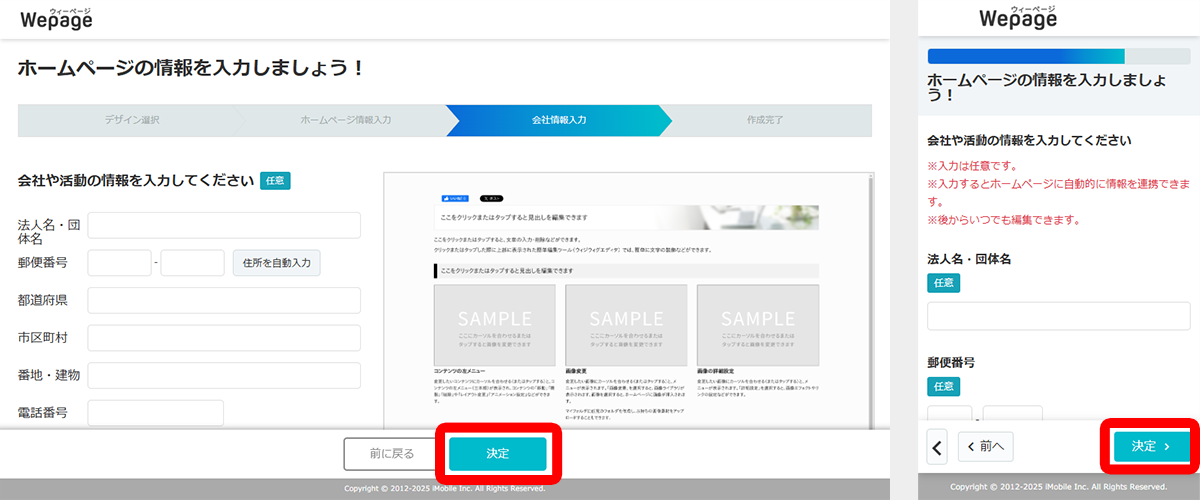
デザイン選択のあとは、基本情報を入力するとひとまず完成です。
(会社情報の入力は任意です。あとからいつでも編集できます。)
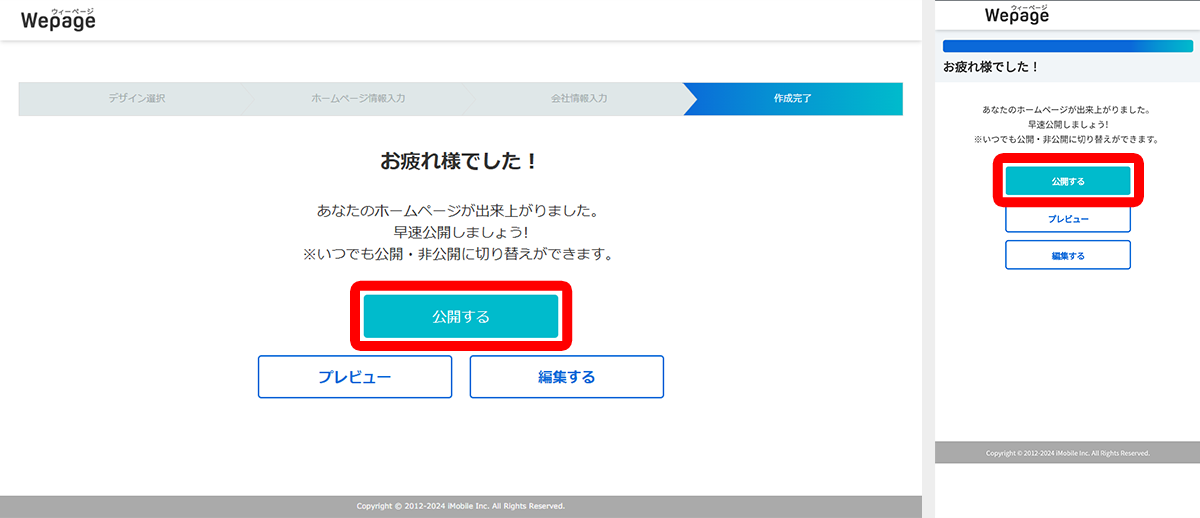
ホームページが完成しました!
すぐに公開したければ「公開する」ボタンをクリック、できたホームページを一度確認したい場合は「プレビュー」ボタンをクリック、さらに編集したい場合は「編集する」ボタンをクリックします。
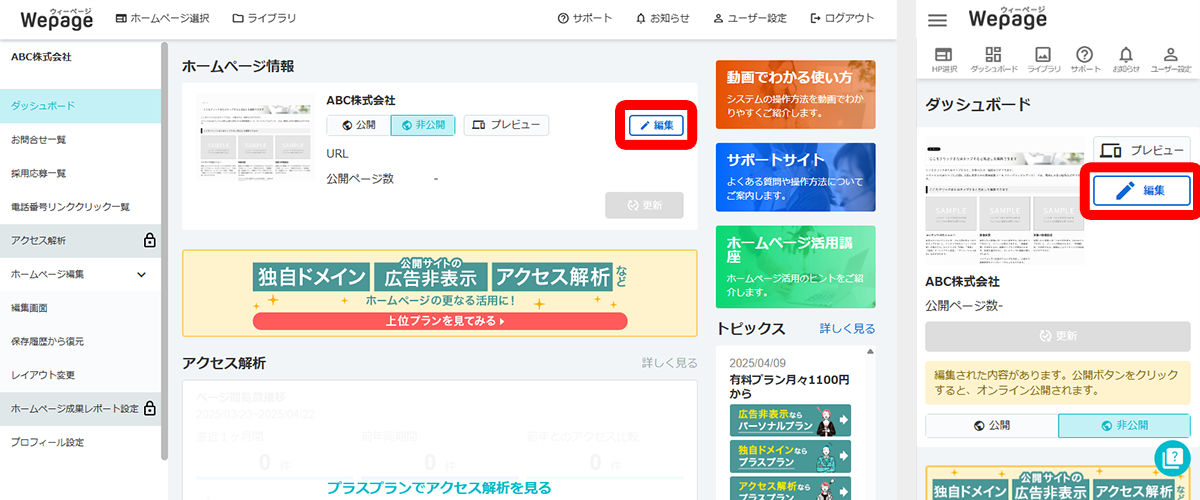
その後、ダッシュボード画面から編集画面に移動し、編集機能でホームページを整えていきます。
テンプレートを選んだら、次はページに表示するリンクを追加していきます。
ダッシュボード画面から編集画面に移動して、編集したい部分にカーソルを合わせるまたはタップすると、利用可能なコマンドが表示されます。
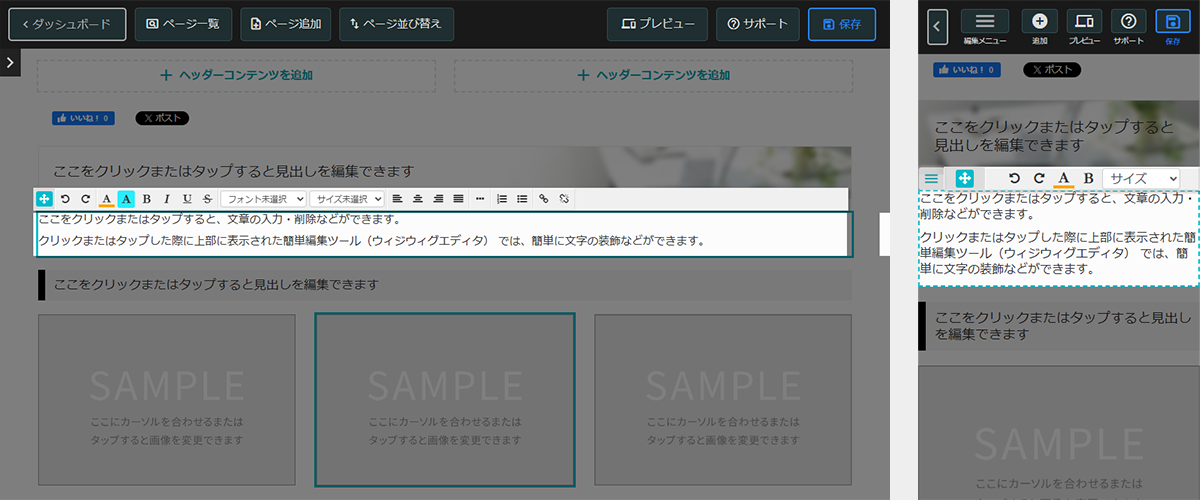
Wepageでリンクが設定できるのは、以下の3つのコンテンツです。
また、あらかじめご自身で作成したバナー画像にリンクを設置することも可能です。
(パソコン版ならシステム内で画像補正ツールも無料で提供しております)
インスタグラム・X(旧Twitter)・YouTube・ブログ・ECサイトなど、紹介したいページを自由に追加できます。
コンテンツを新たに掲載したり、不要なコンテンツは削除したりするなど、ページをお好みに調整しましょう。
また、リンクの並び順はドラッグ操作で簡単に変更できます。
| 設定項目 | 入力内容の例 |
| リンクタイトル | 「公式インスタグラム」「最新ブログ」など |
| リンクURL | 各SNSやサイトのURL |
| 表示順 | ドラッグ&ドロップで変更可能 |
わからないことがあれば、Wepageサポートサイトのほか、AIチャット、メールでのサポートセンターへの問い合わせも可能です。
参考: Wepageサポートサイト
リンクの追加が終わったら、ページのデザインを自分らしくカスタマイズしましょう。
プロフィール画像・ページタイトル・背景色・ボタンの色などを変更することで、オリジナリティのあるリンクツリーページに仕上げることができます。
難しい操作は不要で、クリックや入力だけで見た目を整えられるため、ホームページ制作の経験がない方でも安心して使えます。
特にすべての機能をご利用になる場合はパソコンでの操作がおすすめです。
ページが完成したら、作成したリンクツリーサイトを公開しましょう。
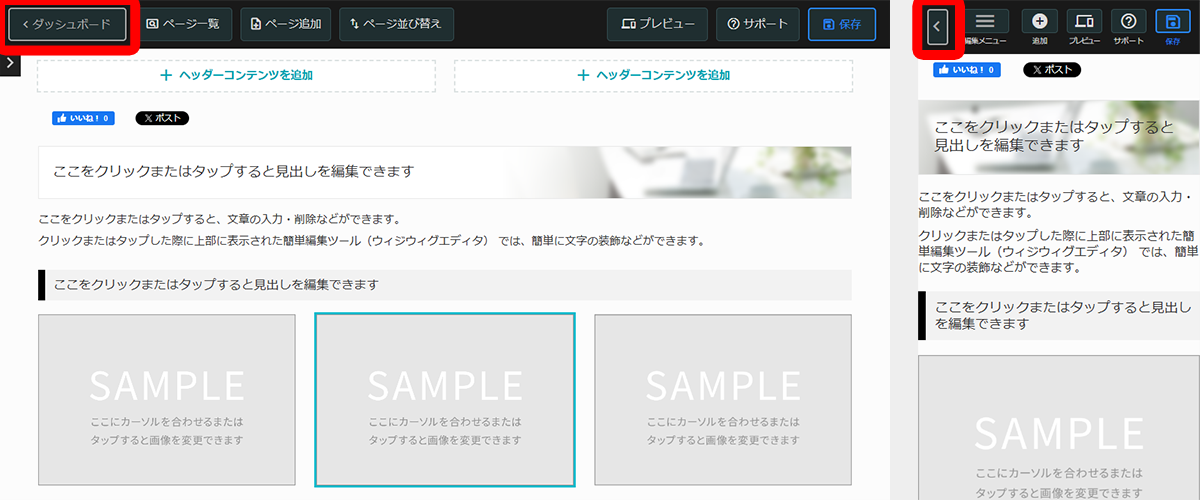
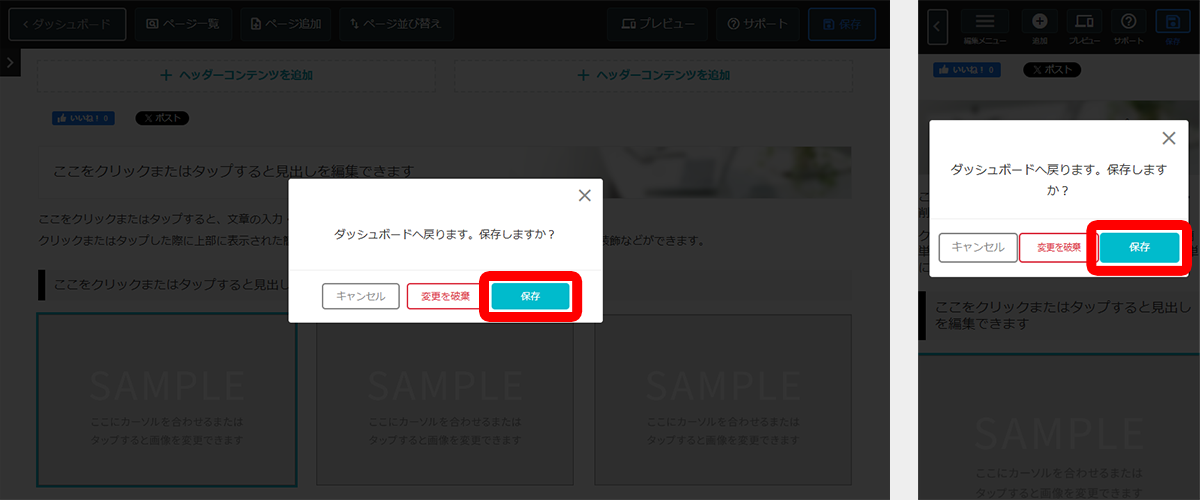
編集画面で上部メニューにある「ダッシュボード」ボタンをクリック(スマートフォンの場合は左矢印のボタンをタップ)し、表示されるメッセージに従い保存します。
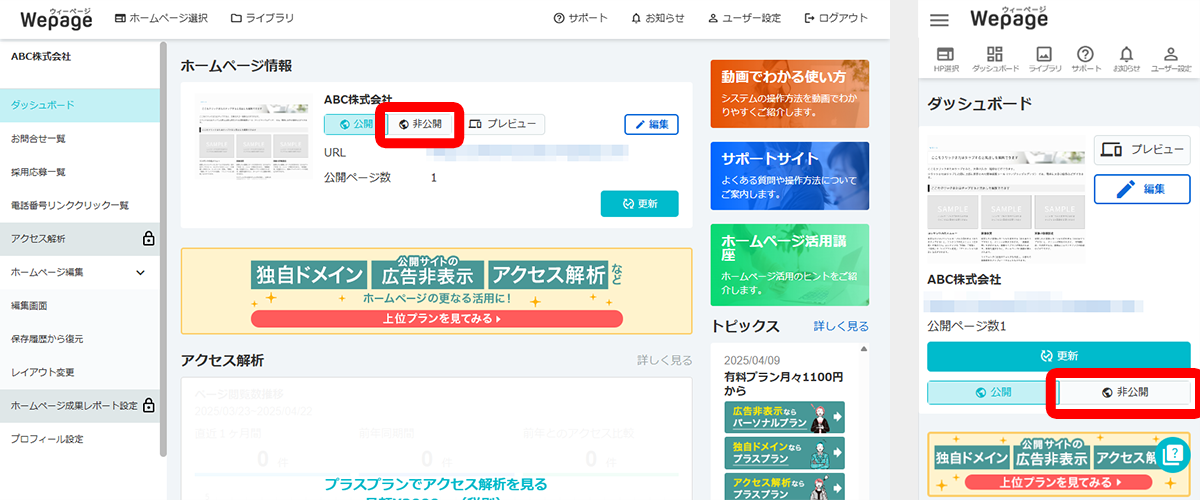
ダッシュボード画面に戻ると、該当のホームページが表示されていますので、「公開」ボタンをクリックしましょう。
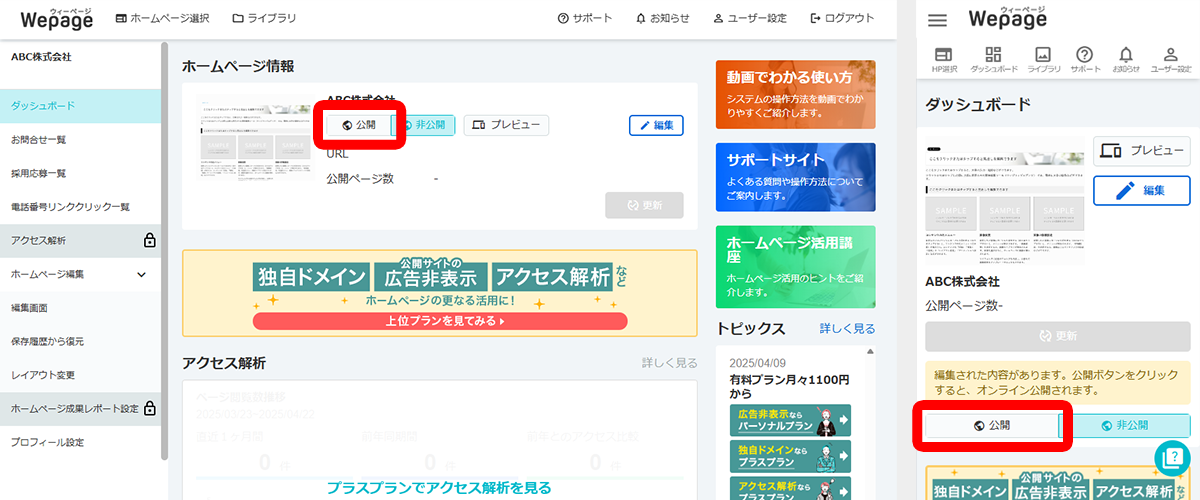
クリック後、「ホームページを公開しますか?」と表示されるので、「公開」を選択すれば完了です。
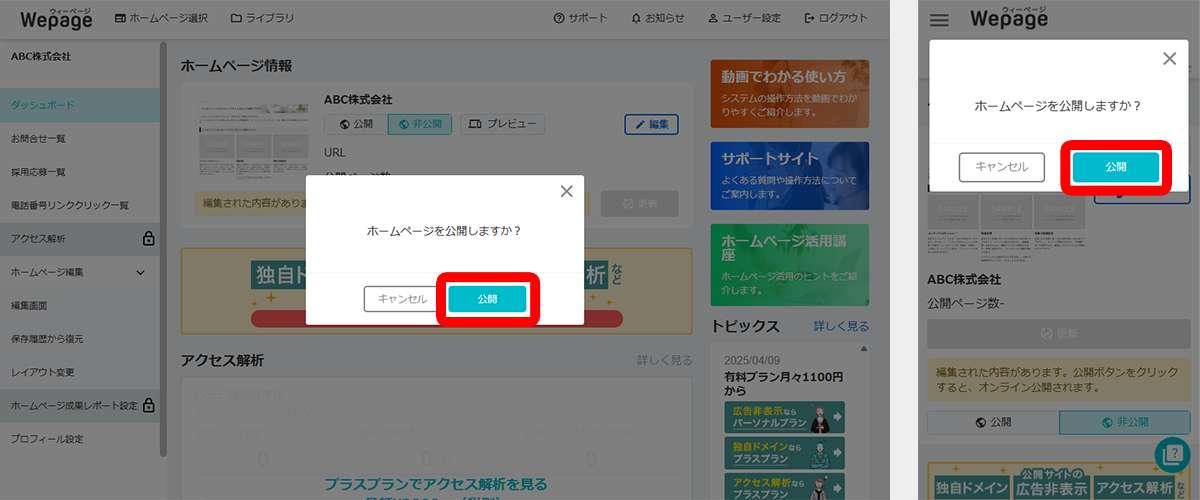
ホームページを公開した後でも、非公開ボタンをクリックすれば非公開にできるので安心してください。
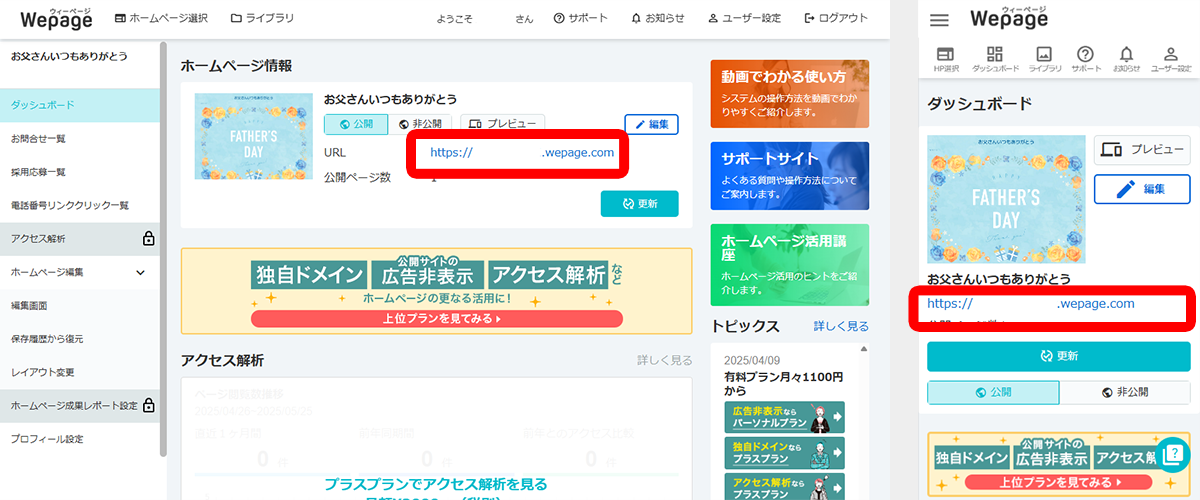
最後にインスタグラムやXなどのSNSプロフィールに設定するためのURLを確認します。
Wepageで作成したページには、専用のURLが自動で発行されます。
ホームページのURLは、最初に設定したURLです。
ダッシュボード画面の「URL」でもご確認いただけます。
このURLをコピーして、各SNSのプロフィール欄に貼り付けるだけで設定は完了です。
スマートフォンからでも操作できるため、外出先でもすぐに更新や確認が行えます。
リンクツリーのページが完成したら、次はSNSのプロフィールに設定してみましょう。
URLを貼り付けるだけで完了するため、難しい操作は一切必要ありません。
ここでは、インスタグラムやX(旧Twitter)をはじめとした各SNSへの設定手順をわかりやすく紹介します。
インスタグラムでは、プロフィール欄の「ウェブサイト」という項目にURLを設定できます。
リンクツリーのURLをここに貼り付けることで、複数のリンクをまとめてフォロワーに届けられるようになります。
設定はスマートフォンアプリから簡単に行えます。
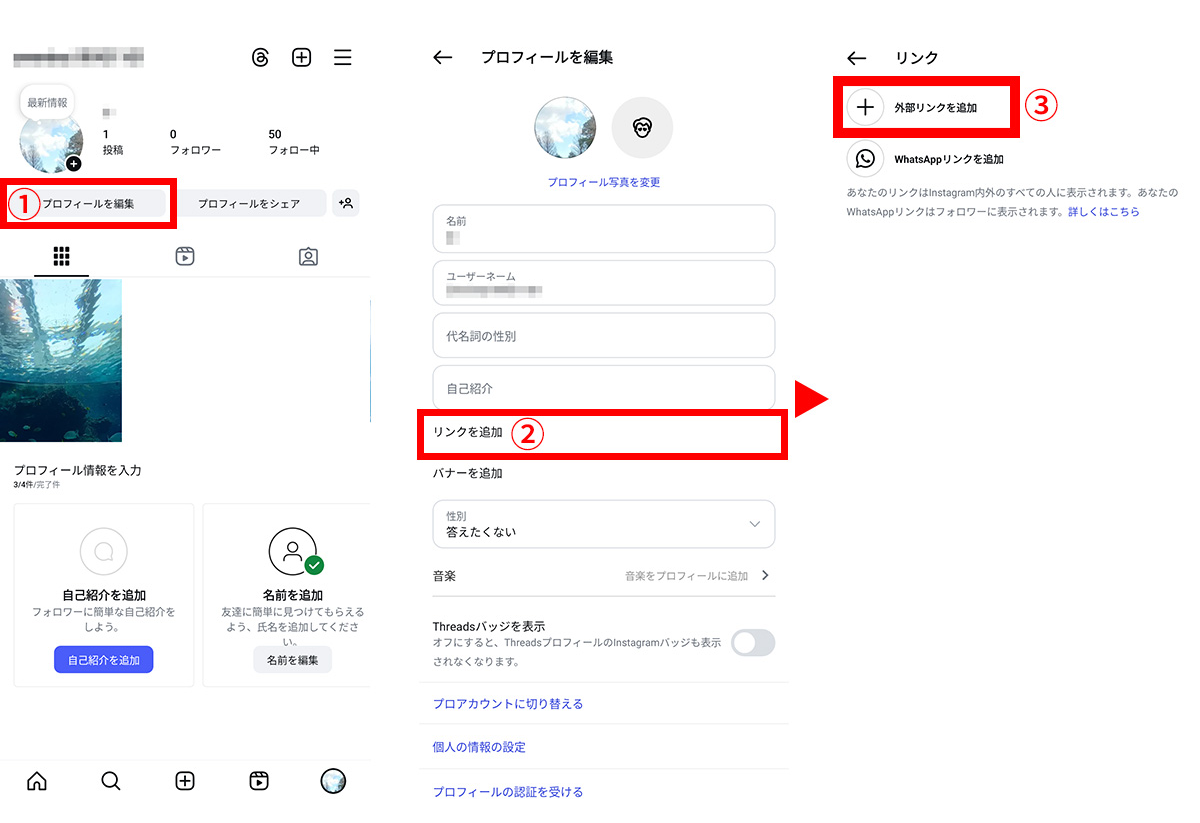
① インスタグラムのアカウントを表示し、「プロフィールを編集」をタップします。
② プロフィール編集画面で「リンクを追加」をタップします。
③ リンク設定画面で「外部リンクを追加」をタップします。
④ 外部リンクの「URL」「タイトル」を入力し、右上のチェックをタップします。
⑤ リンク設定画面に戻ると、リンクが追加されています。最大5つまで設定できます。
⑥ 変更した情報が保存されプロフィール欄に反映されます。
プロフィール欄のリンクURLをタップすると、画面下にすべてのURLが表示されます。
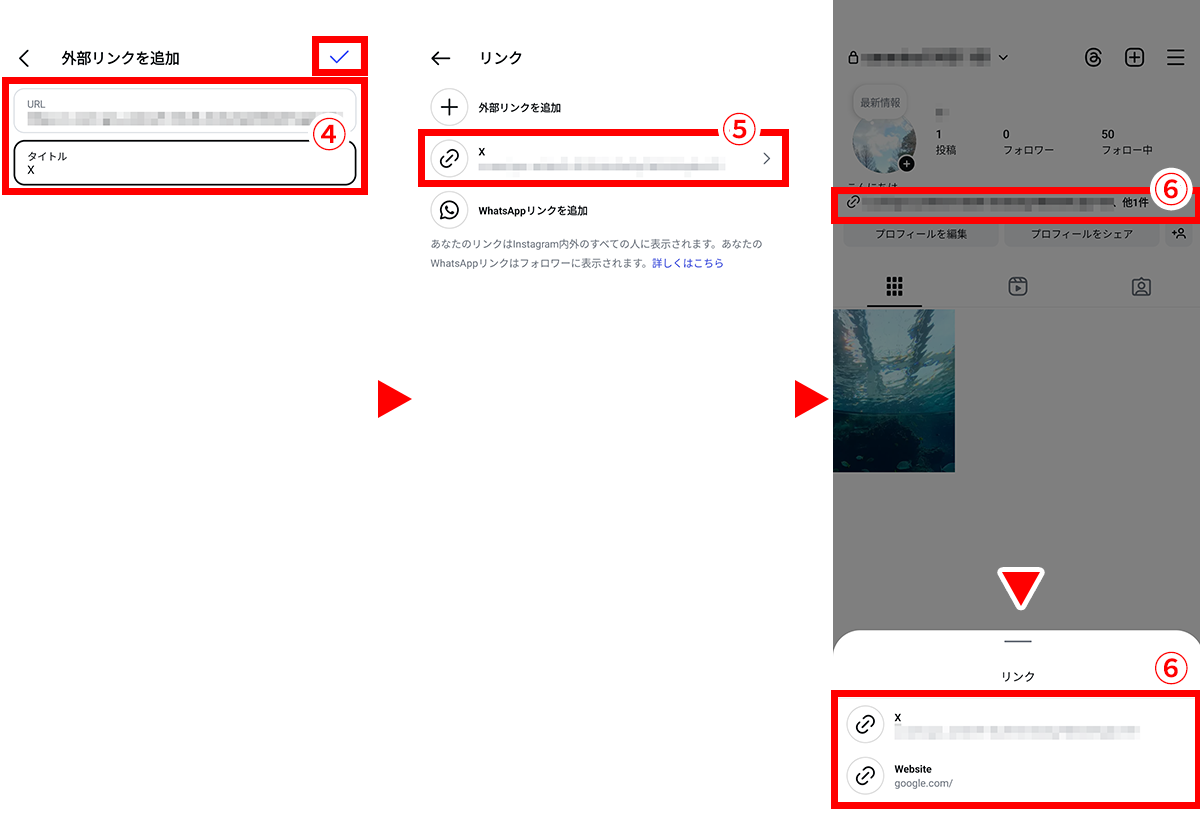
設定が完了すると、プロフィール画面にリンクが表示されるようになります。
投稿のキャプションに「プロフィールのリンクからどうぞ」と記載することで、フォロワーをスムーズにリンクツリーへ誘導できます。
インスタグラム以外のSNSでも、プロフィール欄にURLを設定する場所が用意されています。
どのSNSでも基本的な操作の流れは同じで、プロフィール編集画面からURLを入力するだけで設定できます。
以下の表に各SNSの設定手順をまとめました。
| SNS名 | 設定場所 | 設定手順 |
| X(旧Twitter) | プロフィール編集画面の「ウェブサイト」欄 | プロフィールアイコンをタップ→「プロフィールを編集」→「ウェブサイト」にURLを入力→「保存」をタップ 参考:Xヘルプセンター |
| YouTube | チャンネルのカスタマイズ画面 | YouTube Studioにログイン→「カスタマイズ」→「基本情報」→「リンクを追加」にURLを入力→「公開」をクリック 参考:YouTubeヘルプ |
| TikTok | プロフィール編集画面の「ウェブサイト」欄 | プロフィール画面の「プロフィールを編集」→「ウェブサイト」にURLを入力→「保存」をタップ 参考:TikTok Support |
| LINE公式アカウント | プロフィール設定画面 | 管理画面にログイン→「プロフィール」→「ウェブサイト」にURLを入力→「保存」をクリック 参考:LINEヤフー for Business |
なお、TikTokの「ウェブサイト」欄はフォロワーが1,000人以上、またはビジネスアカウントに切り替えることで利用できるようになります。
通常の個人アカウントではURLを設定できない場合があるため、事前に確認しておきましょう。
URLを設定したあとは、実際にプロフィール画面を開いてリンクが正しく表示されているかを確認しましょう。
リンクをタップしたときに、作成したリンクツリーのページが正常に表示されれば設定完了です。
スマートフォンとパソコンの両方で表示を確認しておくと、より安心して運用を始めることができます。

リンクツリーは、リンクをまとめるだけでなく、デザインにこだわることで訪問者への印象をぐっと高めることができます。
ここでは、Wepageを例に、デザインをおしゃれに仕上げる具体的な手順をご紹介します。
デザインの第一歩は、ページ全体の「テーマカラー」と「フォント」を統一することです。
訪問者が最初に目にする部分なので、自分のブランドイメージに合った色や文字を選ぶことが大切です。
Wepageでは、編集画面の左にある「矢印ボタン」をクリックすることで、「デザイン設定」からサイト全体や各コンテンツのカラーパレットを選択できます。
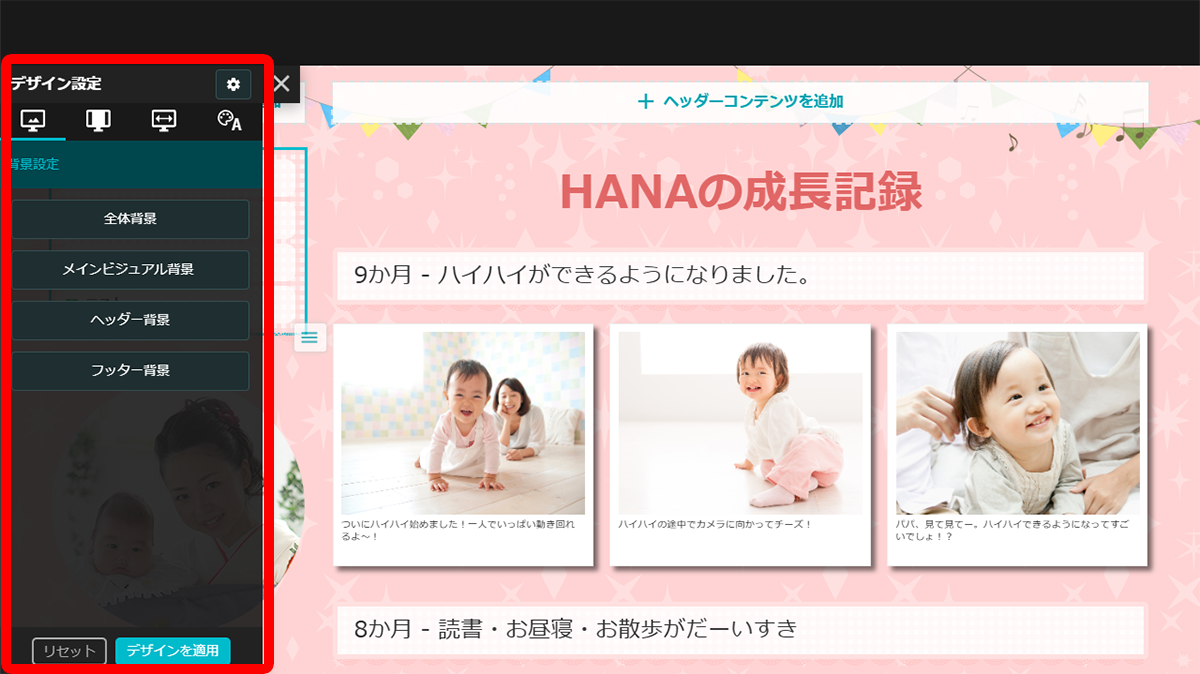
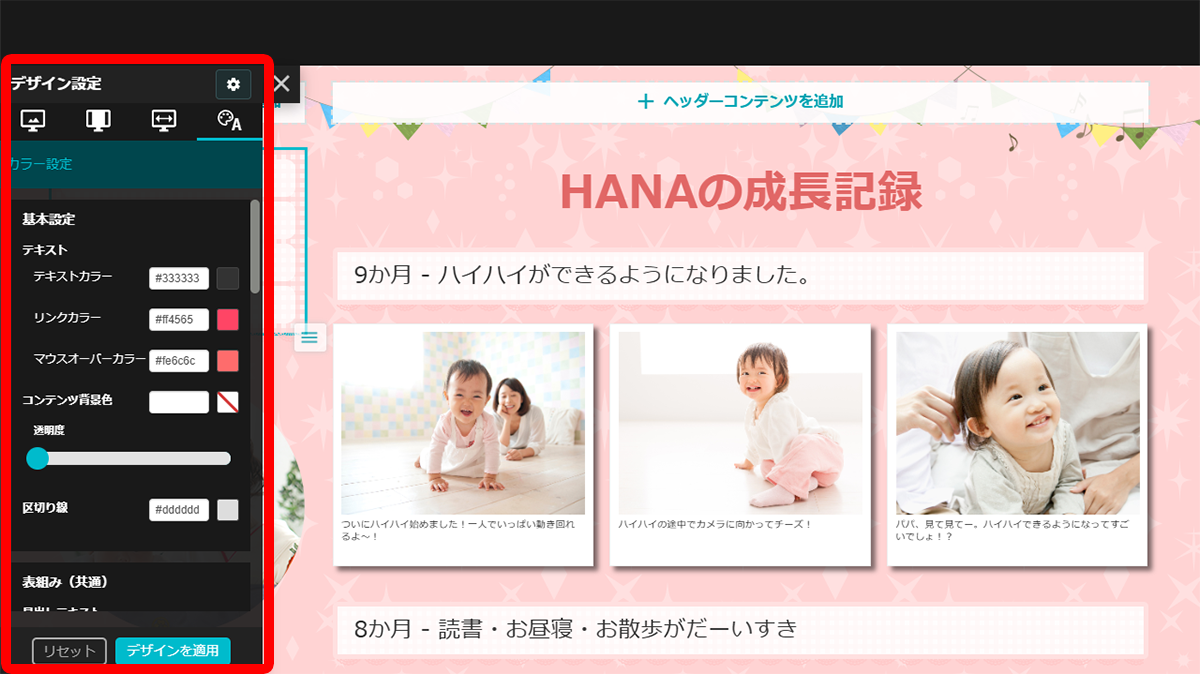
背景色・テキストカラー・コンテンツカラーの3つを統一するだけで、一気にまとまりのある見た目になります。
フォントも、テキストの編集画面で複数の種類から選べるので、かわいい雰囲気にしたい場合は丸みのあるフォント、スタイリッシュにしたい場合はシンプルなゴシック体を選ぶと効果的です。
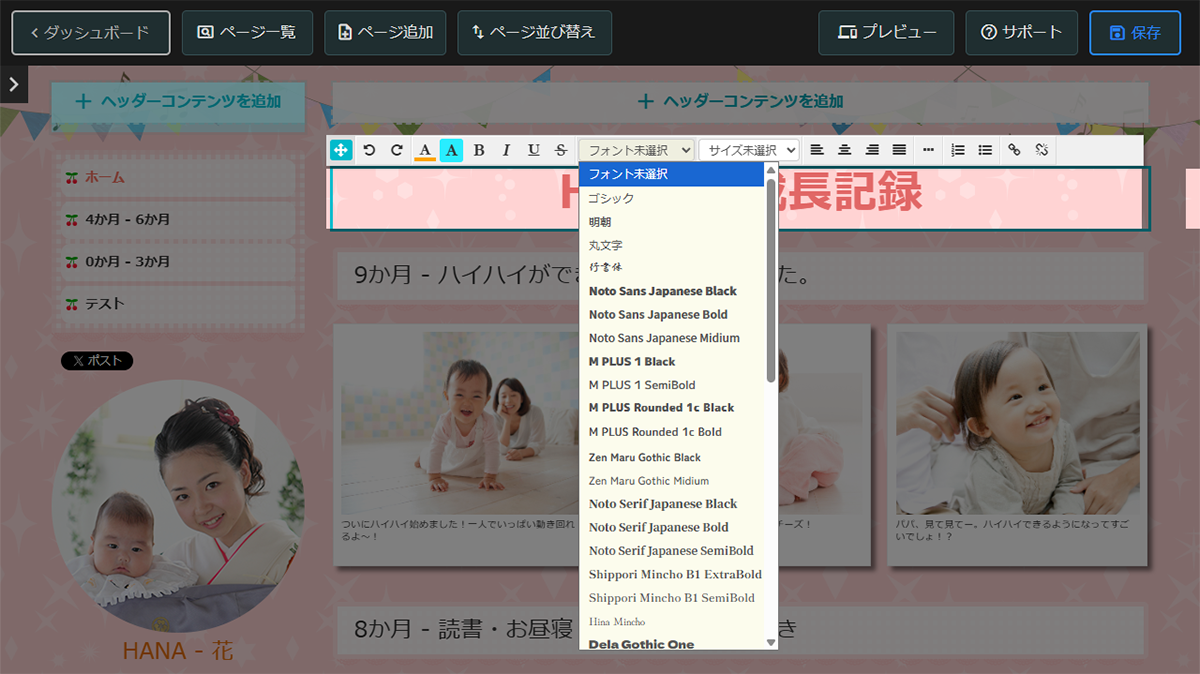
以下に、シーン別のカラー選びの目安を整理しました。
| 目指す雰囲気 | おすすめの背景色 | おすすめのテキスト・ボタンカラー |
| ナチュラル・やわらかい | オフホワイト・ベージュ | アースカラー(テラコッタ・オリーブなど) |
| スタイリッシュ・クール | ダークグレー・ブラック | ホワイト・シルバー |
| ポップ・元気 | ホワイト・パステル | ビビッドカラー(ピンク・イエローなど) |
| シンプル・ミニマル | ホワイト | ライトグレー・ネイビー |

カラーやフォントと同じくらい重要なのが、アイコン画像とプロフィール文の設定です。
この2つを丁寧に整えるだけで、ページの信頼感や親しみやすさが大きく変わります。
アイコン画像は、インスタグラムやXなど各SNSで使っているプロフィール写真と同じものを使うのがおすすめです。
SNSからリンクツリーに訪れた方が「同じ人のページだ」とすぐにわかるため、安心感を与えることができます。
画像サイズは解像度の高いものを用意しましょう。
プロフィール文は、自分が何をしている人なのかを一言で伝えられる内容にするのがポイントです。
長すぎると読まれにくくなるため、30〜60文字程度を目安にまとめましょう。
たとえば「料理研究家 / レシピ発信中」のように、職種と活動内容を短くまとめると伝わりやすくなります。
以下に、プロフィール文を作るときのチェック項目をまとめました。
| チェック項目 | ポイント |
| 何をしている人か | 職業・活動内容を端的に書く |
| 文字数 | 30〜60文字程度を目安にする |
| SNSとの統一感 | 他のSNSのプロフィール文と内容を合わせる |
| 絵文字の使用 | ブランドの雰囲気に合わせて適度に使う |
デザインのカスタマイズは、最初から完璧を目指す必要はありません。
まずはアイコン・プロフィール文・テーマカラーの3つを整えるだけで、見違えるほどおしゃれなリンクツリーページに仕上がります。
ぜひ気軽に試してみてください。

リンクツリーサイトを作成できるツールは、オーストラリアに本社を置く「Linktree」以外にもさまざまなものがあります。
それぞれに特徴があるため、自分の目的や使いやすさに合わせて選ぶことが大切です。
以下に、よく使われている主なサービスをまとめました。
| サービス名 URL |
運営元 | 無料プラン | 日本語対応 | 主な特徴 |
| Linktree https://linktr.ee/ |
海外(オーストラリア) | あり | 一部対応 | 世界的に有名。 シンプルで使いやすい |
| lit.link(リットリンク) https://lit.link/ |
国内 | あり | 完全対応 | クリエイターやインフルエンサーに人気 |
| foriio(フォリオ) https://www.foriio.com/ |
国内 | あり | 完全対応 | クリエイター向けのプロフィールページ作成に特化 |
| Carrd(カード) https://carrd.co/ |
海外(アメリカ) | あり | 一部対応 | シンプルな1ページサイトを手軽に作成可能 |
上記のサービスはいずれも無料プランから始めることができます。
まずは気軽に試してみて、自分に合ったツールを選んでみましょう。
リンクツリーサイトを作成するツールを選ぶ際には、以下のポイントを参考にしてみてください。
| チェックポイント | 確認すべき内容 |
| 日本語対応かどうか | 操作画面が日本語なら初心者でも安心して使える |
| 無料で使える範囲 | 無料プランでどこまでの機能が使えるかを確認する |
| デザインのカスタマイズ性 | テンプレートの種類や色・フォントの変更ができるかを確認する |
| SNSとの連携しやすさ | インスタグラムやXなどのプロフィールに簡単に設定できるか確認する |
| サポート体制 | 困ったときに日本語でサポートを受けられるかを確認する |
これらのポイントを踏まえ、ご自身でやりたいことができるツールを選択することが大切です。

ここまで、リンクツリーの基本的な知識や作り方、デザインのカスタマイズ方法、さらにツールの比較についてご紹介してきました。
数あるリンクまとめツールの中でも、Wepageはシンプルな操作でおしゃれなリンクツリーサイトを作れることが大きな魅力です。
ここでは、Wepageが選ばれる理由と、これから始める方に向けたポイントをまとめてお伝えします。

Wepageは、ホームページ作成の知識がまったくない初心者の方でも、すぐにリンクツリーサイトの制作を始められるよう設計されています。
難しいコード入力は一切不要で、テンプレートを選んでリンクを追加するだけで、見栄えのよいページが完成します。
インスタグラムやXのプロフィールに貼り付けるURLもすぐに取得できるため、SNS運用をスムーズにサポートしてくれます。
| 機能 | 内容 |
| テンプレートの選択 | 豊富なデザインテンプレートから好みのものを選べる |
| リンクの追加・編集 | SNSや外部サイトへのリンクを自由に追加・並び替えできる |
| デザインのカスタマイズ | テーマカラーやフォント、背景画像などを自由に変更できる |
| プロフィール設定 | アイコン画像やプロフィール文を設定してページを個性的にできる |
| URL発行 | 作成したページのURLを取得してSNSのプロフィールに貼り付けられる |

Wepageの最大のメリットは、ホームページ作成の専門知識がなくても、短時間でリンクツリーサイトの制作が完了する点です。
デザインのセンスに自信がない方でも、用意されたテンプレートを使えばおしゃれな仕上がりになります。
また、作成後もリンクの追加や変更が簡単にできるため、SNSのアカウントが増えたときや、紹介したいコンテンツが変わったときにもすぐに対応できます。
さらにホームページ作成ツールとして、Wepageならポートフォリオや問い合わせフォームの作成なども可能です。
ウェブの情報発信基地の母体としてWepageをぜひ活用してみてください。
インスタグラムやXのプロフィールURLにリンクツリーサイトを設定することで、フォロワーがあなたのさまざまなコンテンツにアクセスしやすくなります。
SNSの発信力をさらに高めたい方には、Wepageでのリンクツリーサイト作成がおすすめです。
まずは無料で試してみて、自分だけのオリジナルページを作ってみましょう。
今回は、リンクツリーの作り方について解説しました。
リンクツリーとは、複数のSNSやウェブサイトのリンクを1つのページにまとめたものです。
インスタグラムやXなどのSNSプロフィールに設定することで、フォロワーに多くの情報を届けられるという大きなメリットがあります。
リンクツリーを作るなら、かんたんな操作でおしゃれなページが作れるWepage(ウィーページ)がおすすめです。
テンプレートを選ぶだけでデザインが整い、初めての方でもすぐに使いはじめられます。
SNSの発信をもっと多くの人に届けたいと思っている方は、ぜひWepageでリンクツリーページを作ってみてください。