BiNDupは、次のような方に特に向いているホームページ作成ツールです。
- ✔HTMLやCSSといったプログラミングの知識がない初心者の方
- ✔テンプレートを活用してすばやくホームページを作りたい方
- ✔自社や個人のサイトを自分で管理・更新していきたい方
- ✔WindowsまたはMacのパソコンで作業をしたい方
更新日:2026/5/26
近年、手軽にホームページ作成ができるツールとして「BiNDup(バインドアップ)」が知られてきています。
これからBiNDupを使ってホームページ制作に挑戦しようとしている方は、初めてのことで操作方法や手順に不安を感じているかもしれません。
そこで今回は、BiNDupの特徴や料金プランから、テンプレートを使ったホームページ作成の手順、サイトの公開方法まで、初心者にもわかりやすく解説します。
なお、ホームページ作成をご検討なら、Wepageをご検討ください。
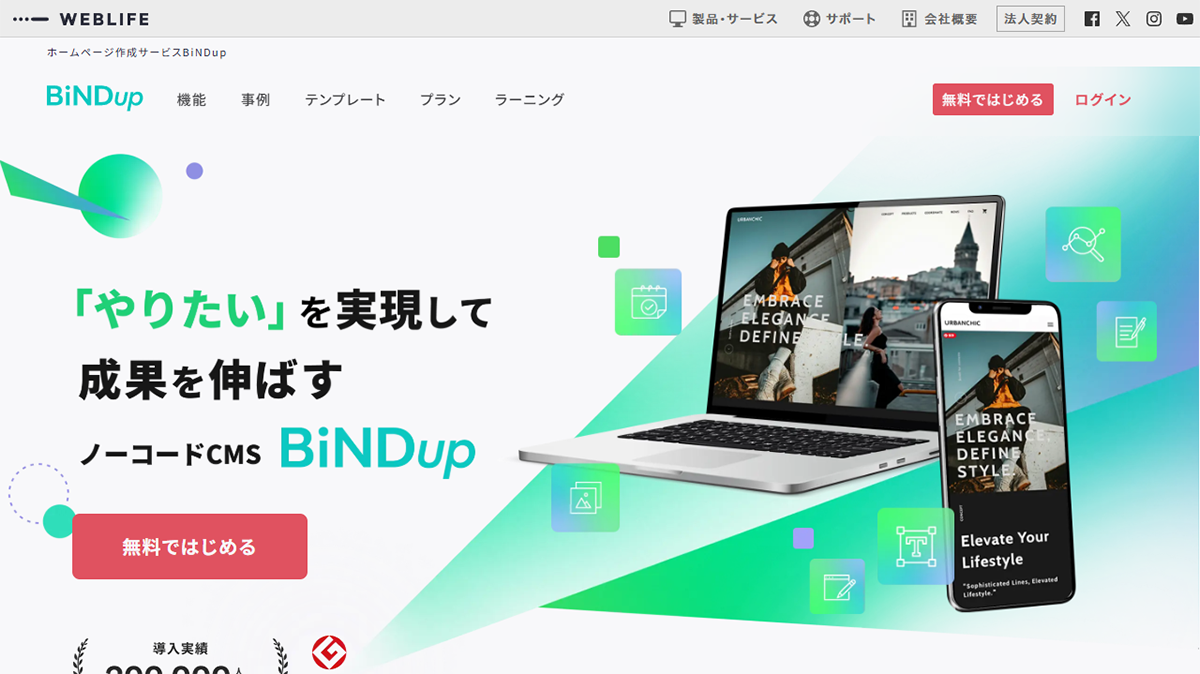
BiNDup(バインドアップ)は、株式会社ウェブライフが提供するホームページ作成ソフトウェアです。
豊富なテンプレートをもとに、プログラミングの専門知識がなくても本格的なホームページを作れる点が大きな特徴です。
Web上でログインして使用するWebアプリのほか、パソコンにインストールして使うタイプのソフトも提供されており、インストール型はWindowsとMacの両方に対応しています。
デザインの編集から画像・テキストの挿入まで、すべてソフト上で完結できるため、ホームページ作成が初めての方でも迷わずに操作を進めやすいツールとなっています。
BiNDupにはホームページ作成に必要な機能が幅広く揃っています。
以下の表に主な機能と特徴をまとめました。
| 機能 | 内容 |
| テンプレート | 業種・目的に合わせた多数のデザインテンプレートから選べる |
| ビジュアル編集 | 完成イメージを確認しながら直感的にページを編集できる |
| スマートフォン対応 | スマートフォンやタブレットでも見やすいレイアウトの調整ができる |
| Webアプリとデスクトップアプリの提供 | エントリーコース:Webアプリ1ライセンス 基本コース:Webアプリ1ライセンス、デスクトップアプリ2台 ビジネスコース:Webアプリ20ライセンス、デスクトップアプリ6台 |
BiNDupは有料のサブスクリプション型(月額または年額の定期購入)サービスとして提供されており、プランによって利用できる機能の範囲が異なります。
最新の料金情報や各プランの詳細については、BiNDup公式サイトでご確認ください。
無料トライアルが用意されているため、購入前に実際の操作感を試すことができます。
まずは無料で使ってみて、自分のホームページ作成の目的に合っているかを確かめてから契約を検討するとよいでしょう。

BiNDupは、次のような方に特に向いているホームページ作成ツールです。
一方で、複数人でのオンライン共同作業や、ブログ記事を頻繁に投稿・管理することを主な目的とする場合は、用途に合った別のツールを検討することも大切です。
BiNDupを使ってホームページを作成するには、いくつかの事前準備が必要です。
アカウントの登録やソフトウェアのインストールをあらかじめ済ませておくことで、スムーズにホームページ制作をスタートできます。
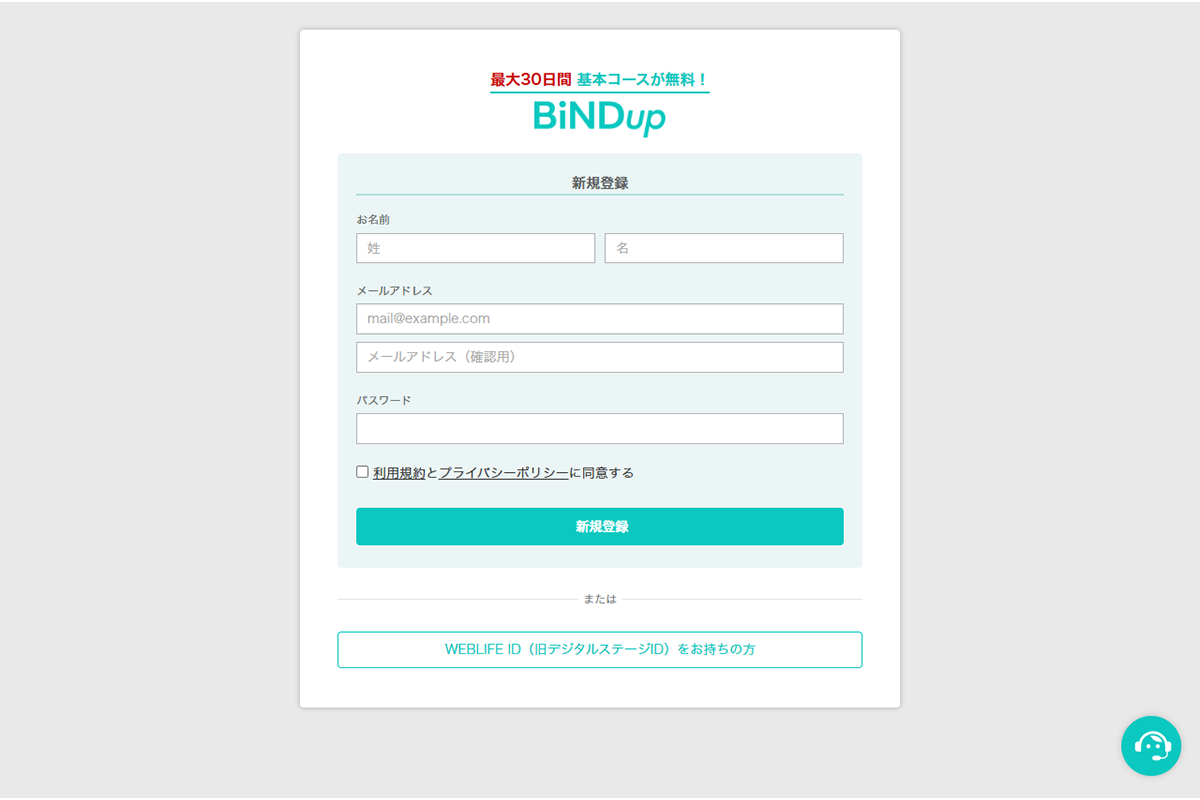
BiNDupを使い始めるには、まず公式サイトでアカウントを作成します。
名前とメールアドレス、パスワードを入力するだけで登録できるため、難しい手続きは必要ありません。
無料トライアルも用意されているので、有料プランに申し込む前に機能を試すことができます。
アカウント登録が完了したら、BiNDupにログインしましょう。
また、デスクトップアプリを使用する場合は公式サイトのダウンロードページからインストーラーファイルを入手します。
デスクトップアプリはWindowsとMacの両方に対応しているため、自分が使用しているパソコンのOSに合ったバージョンを選んでダウンロードしましょう。
| 確認項目 | 内容 |
| 対応OS | Windows・Mac |
| 登録に必要なもの | 名前・メールアドレス・パスワード |
| 無料トライアル | あり |
ダウンロードしたインストーラーをダブルクリックして起動し、画面に表示される手順に従って操作を進めるだけでインストールが完了します。
特別な知識は必要なく、初心者の方でも迷わずに進められます。
インストールが終わったらBiNDupを起動し、登録したアカウント情報でログインします。
Webアプリ版、デスクトップアプリ版ともに、ログイン後はプランの確認と初期設定を行い、ホームページ作成を始められる状態に整えましょう。
準備が整ったら、次のステップであるテンプレートの選択に進みます。

BiNDupでホームページを作成するには、以下の3つの方法があります。
質問に回答してホームページを自動生成する「AiDジェネレーター」は、Webアプリ版でのみ提供されておりデスクトップアプリでは使用できません。
今回は、Webアプリとデスクトップアプリどちらでも利用できる「テンプレートから作成」の手順について解説します。
テンプレートとはデザインのひな型のことで、BiNDupでは最初から見栄えのよいレイアウトが400種類以上用意されています。
デザインの知識がなくても、テンプレートを活用することでプロが作ったようなホームページを短時間で仕上げることができます。
BiNDupにログインして新しいプロジェクトを作成すると、テンプレートの選択画面が表示されます。
ビジネス向け・ポートフォリオ向け・個人サイト向けなど、さまざまな種類が用意されているため、ホームページの目的やイメージに合ったテンプレートを選ぶことが大切です。
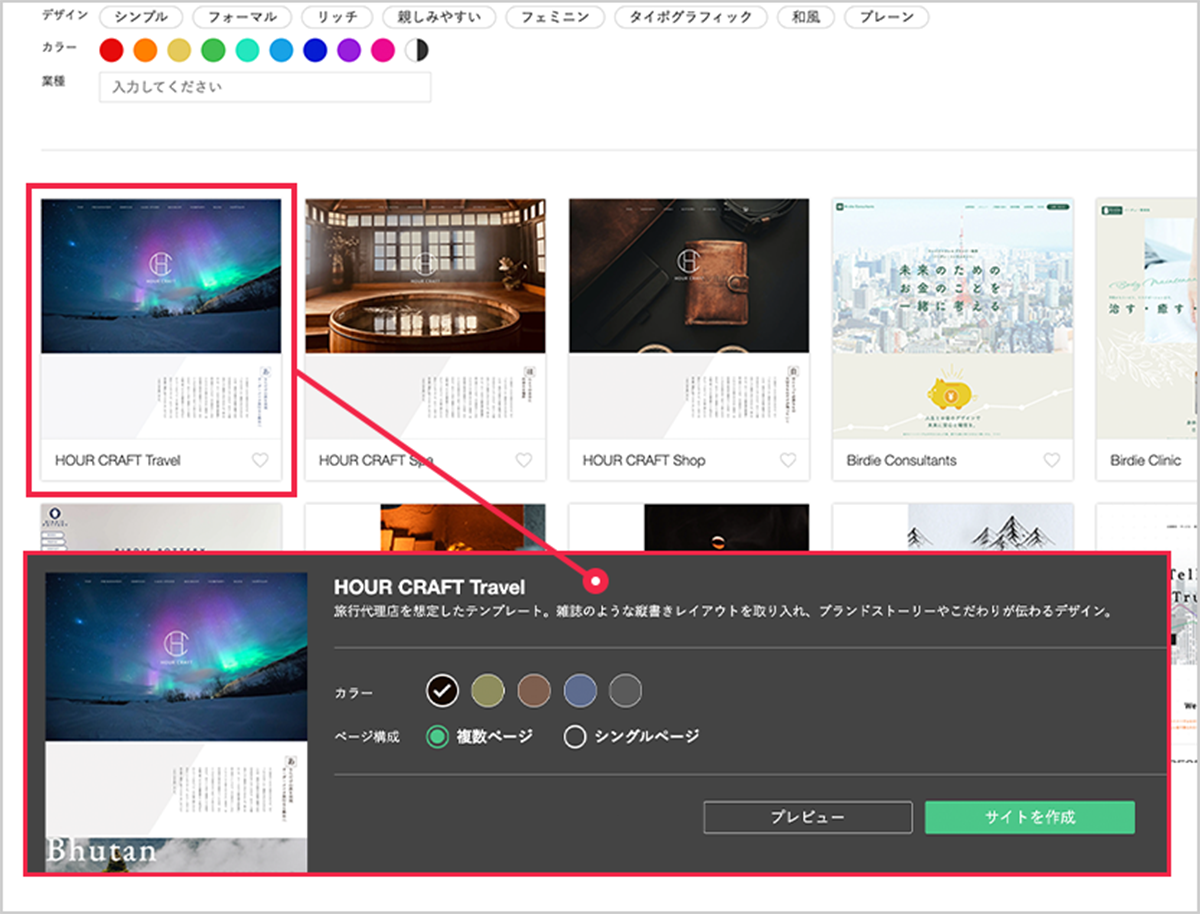
テンプレートを選んだあと、プロジェクトの保存先フォルダを指定すると、そのテンプレートが読み込まれた編集画面が開きます。
あとはテキストや画像を差し替えるだけで、ホームページ作成を進めることができます。
| 確認項目 | 内容 |
| ホームページの目的 | 店舗紹介・ポートフォリオ・ブログなど、用途に合ったテンプレートを選ぶ |
| デザインの雰囲気 | 伝えたいイメージに合う色調やレイアウトのデザインを選ぶ |
| 含まれるページ数 | 必要なページがテンプレートにあらかじめ含まれているか確認する |
テンプレートを適用したあとは、ホームページ全体のページ構成を整えます。
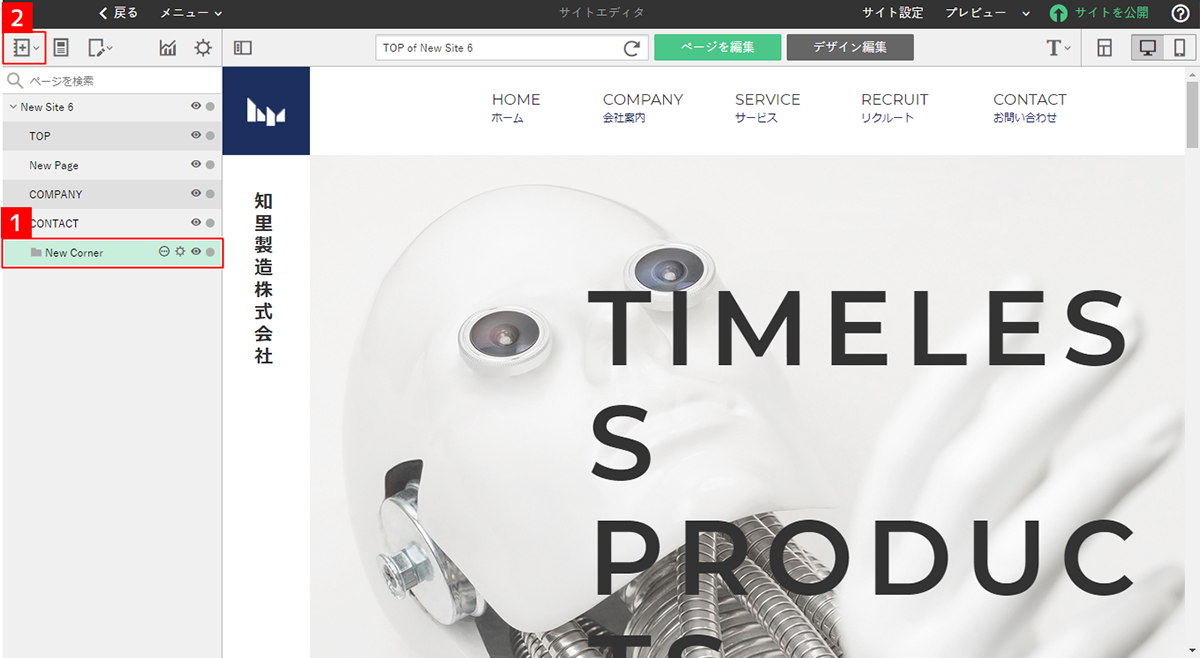
BiNDupでは、テンプレートに複数のページがあらかじめ含まれているものが多く、不要なページを削除したり、新たにページを追加したりすることで、自分のサイトに合った構成に調整できます。
ページの追加・削除は、画面左側のサイトパネルから操作します。
ページの順番はドラッグ&ドロップで入れ替えられるため、直感的にサイトの構造を整理できます。
ページ構成が決まると、ナビゲーションメニューにも自動で反映されます。
| ページ名 | 掲載する内容の例 |
| トップページ(HOME) | サイト全体の概要・メインビジュアル・キャッチコピーなど |
| サービス・商品紹介 | 提供しているサービスや商品の詳細説明 |
| 会社概要・プロフィール | 運営者や会社の基本情報・所在地など |
| お問い合わせ | 連絡先フォーム・電話番号・メールアドレスなど |
ページ構成はホームページ作成の土台となる部分です。
最初にしっかり決めておくと、その後のコンテンツ作成がスムーズに進みます。
訪れた方が知りたい情報にすぐたどり着けるよう、シンプルでわかりやすい構成を意識しましょう。
テンプレートを選んだら、次は自分のホームページに合わせてデザインをカスタマイズしていきましょう。
BiNDupは画面を見ながら直感的に操作できる設計になっているため、デザインの専門知識がなくても見栄えのよいホームページに仕上げることができます。
ページのデザインやレイアウトも簡単に変更できます。
まずは、PCで閲覧した際のデザインを調整していきましょう。
メニューの文字色や背景色もデザインに合わせて変更できるため、ページ全体と統一感のある見た目に仕上げることができます。
まず、編集画面の左側にページ一覧で編集したいページをクリックして移動します。
ページ名にある「歯車」マークをクリックすると、プロパティ設定画面に移動します。
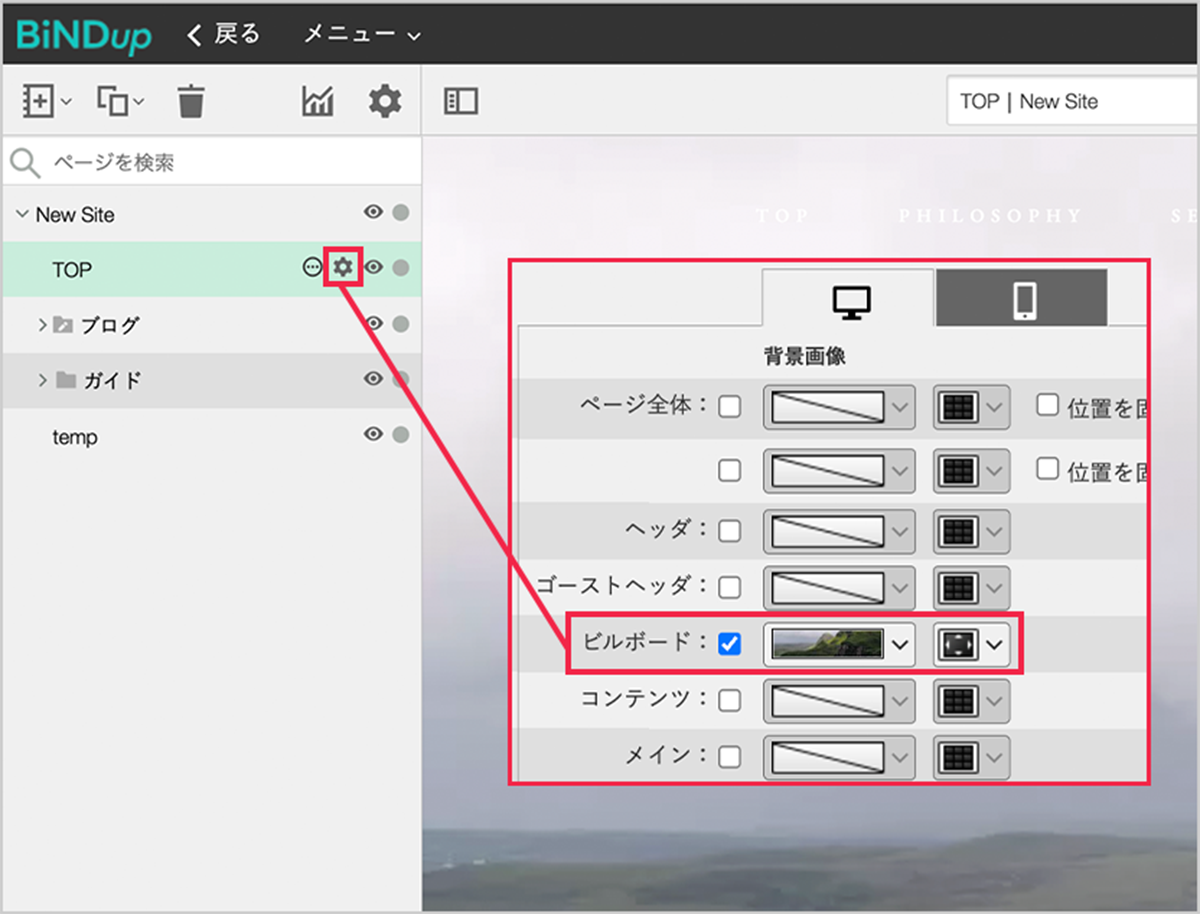
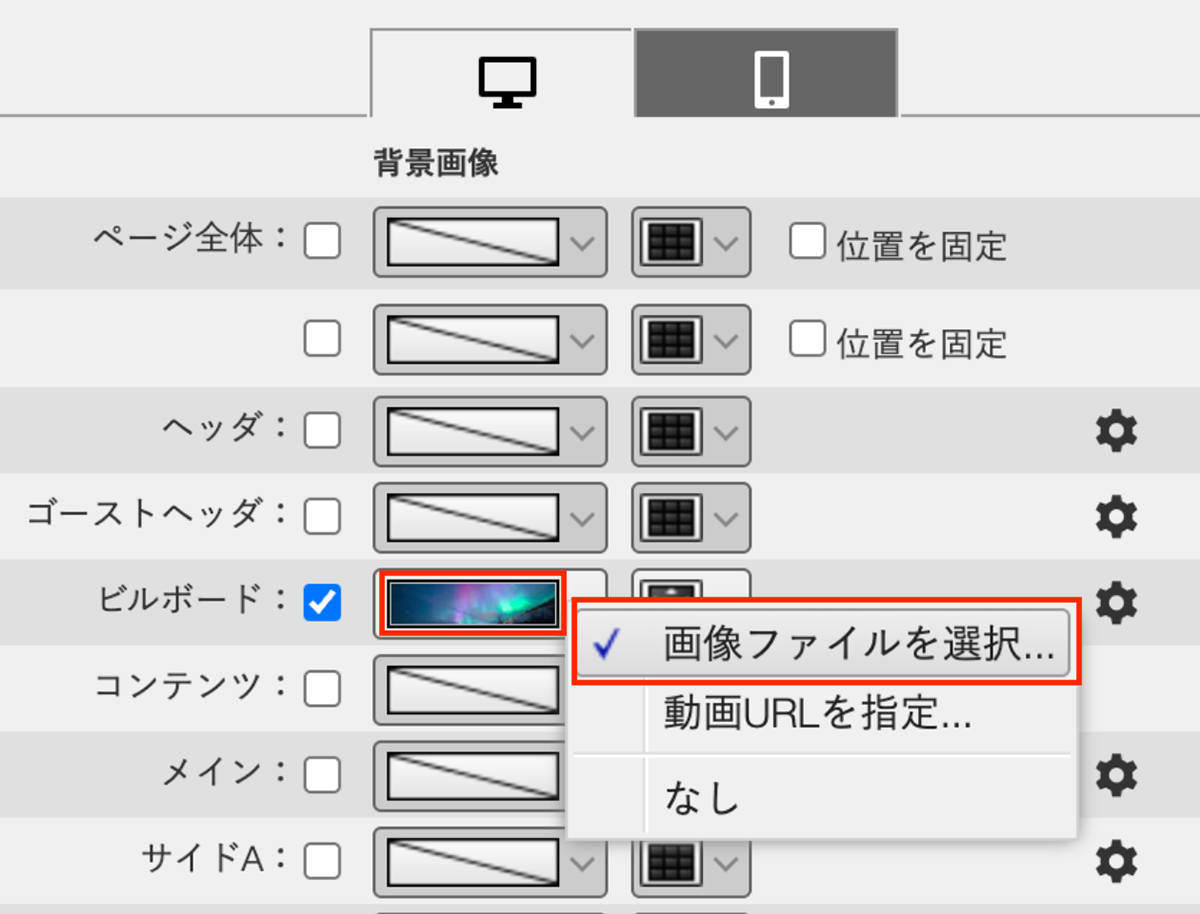
変更したいエリアを選択します。画像を変更や、背景色の変更もできます。
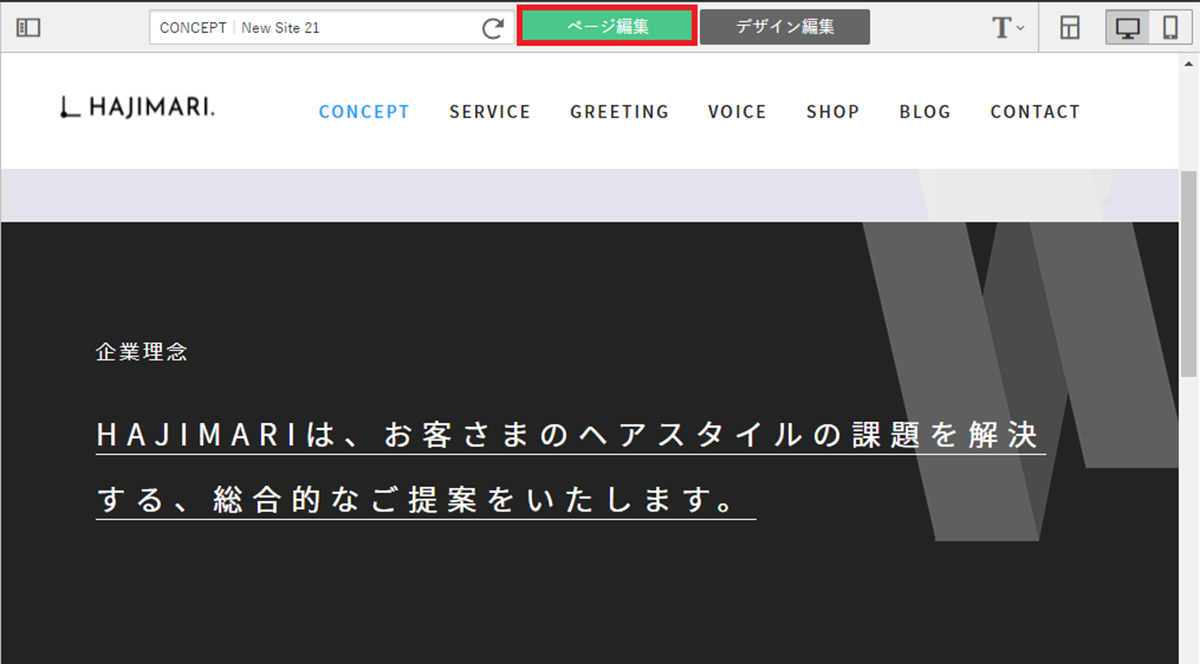
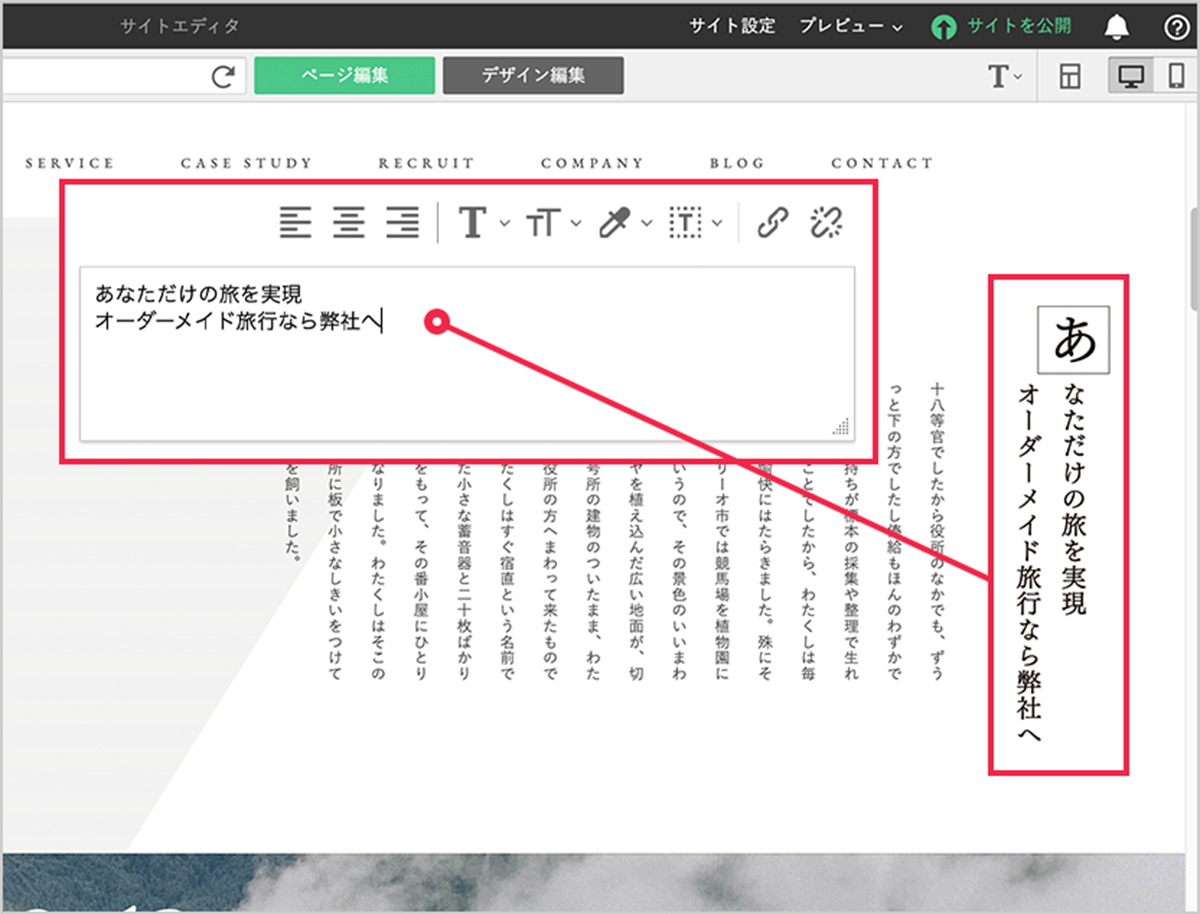
BiNDupではページ上のテキストエリアをクリックするだけで文字の編集を始められます。
まずはページ上部の「ページ編集」ボタンをクリックしましょう。
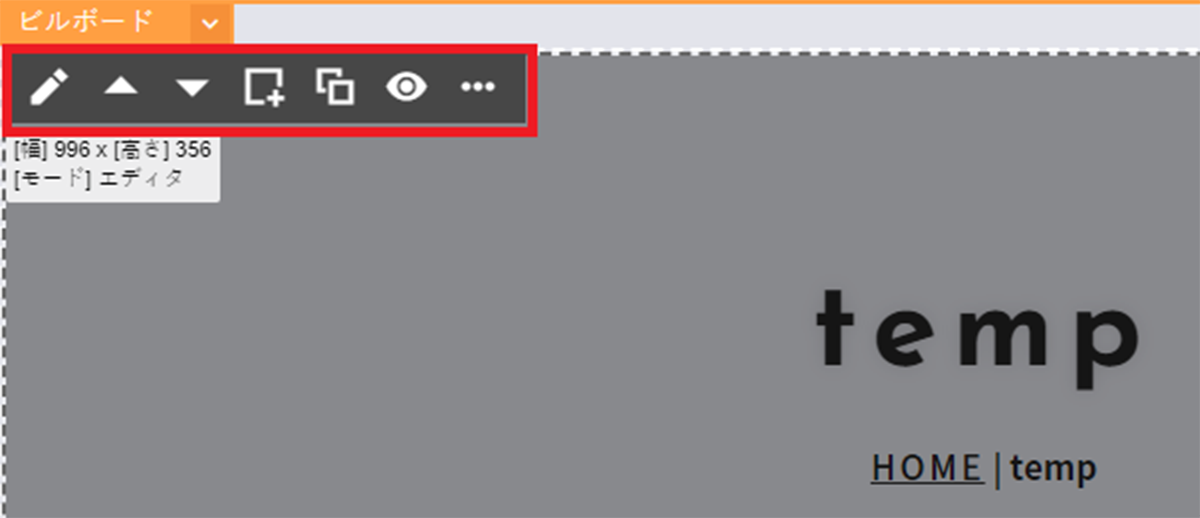
編集したいテキストのブロックにマウスポインターを置くと、左上に編集バーが表示されます。
編集バーの左、鉛筆のマークをクリックするとブロックを編集できます。
フォントの種類・サイズ・色などをツールバーから変更でき、見出しや本文など役割に応じたスタイルを設定できます。
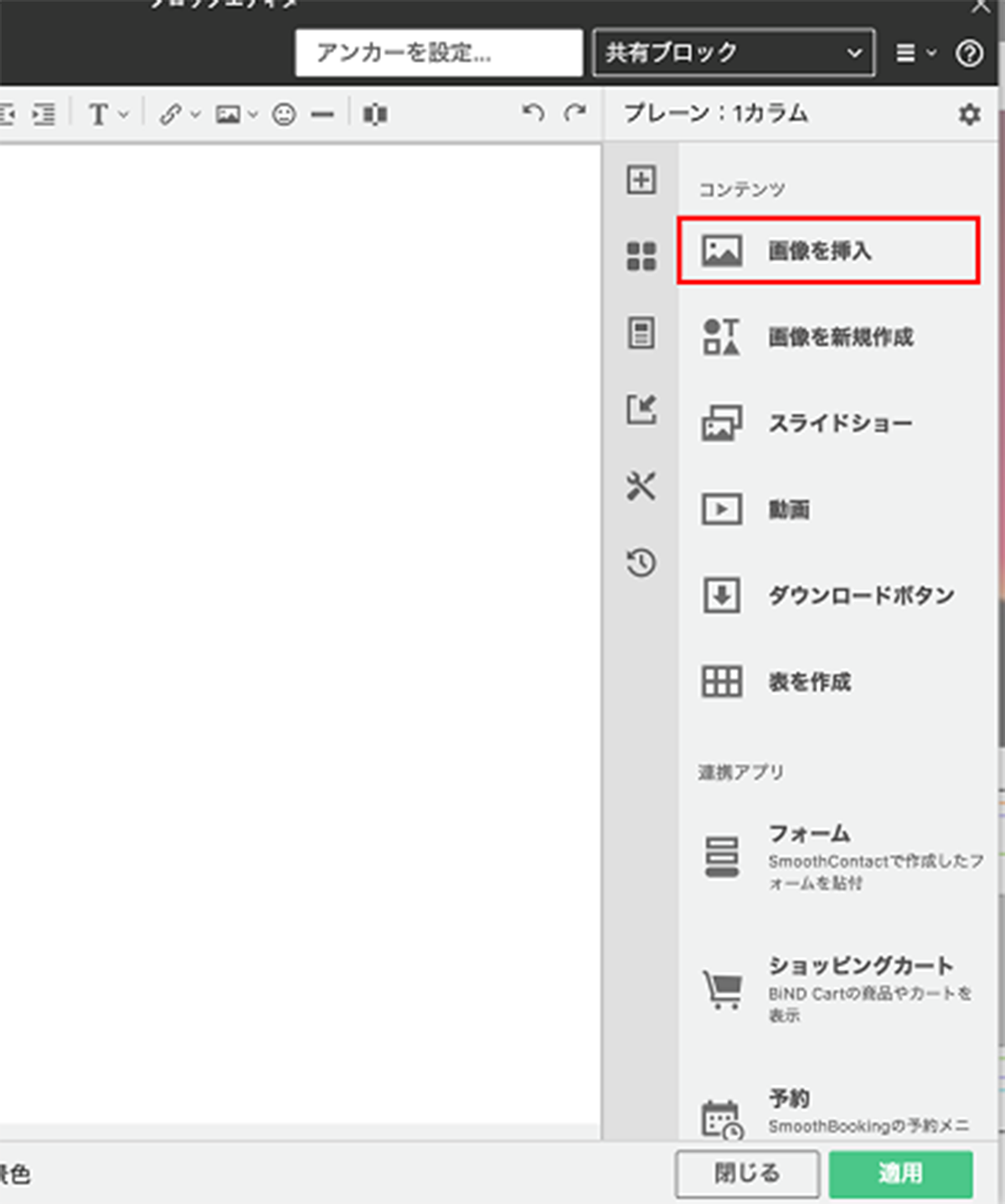
画像を挿入する際は、エディタのコンテンツ挿入メニューから「画像を挿入」を選びます。
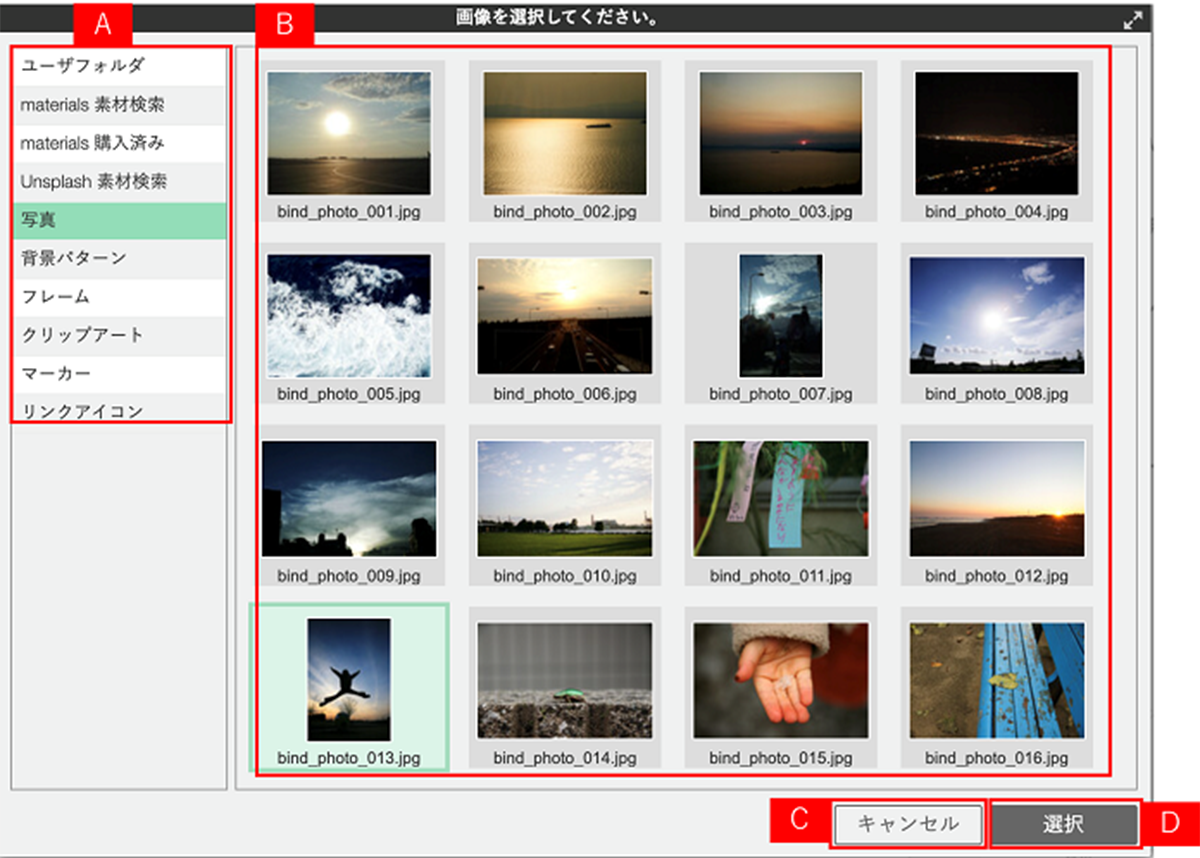
画像ファイルを選択し、設定します。
| 編集項目 | 操作方法 |
| テキストの編集 | テキストエリアをクリックして入力・変更する |
| フォント・サイズの変更 | テキストを選択してツールバーから設定する |
| 画像の挿入 | 挿入メニューから選択する |
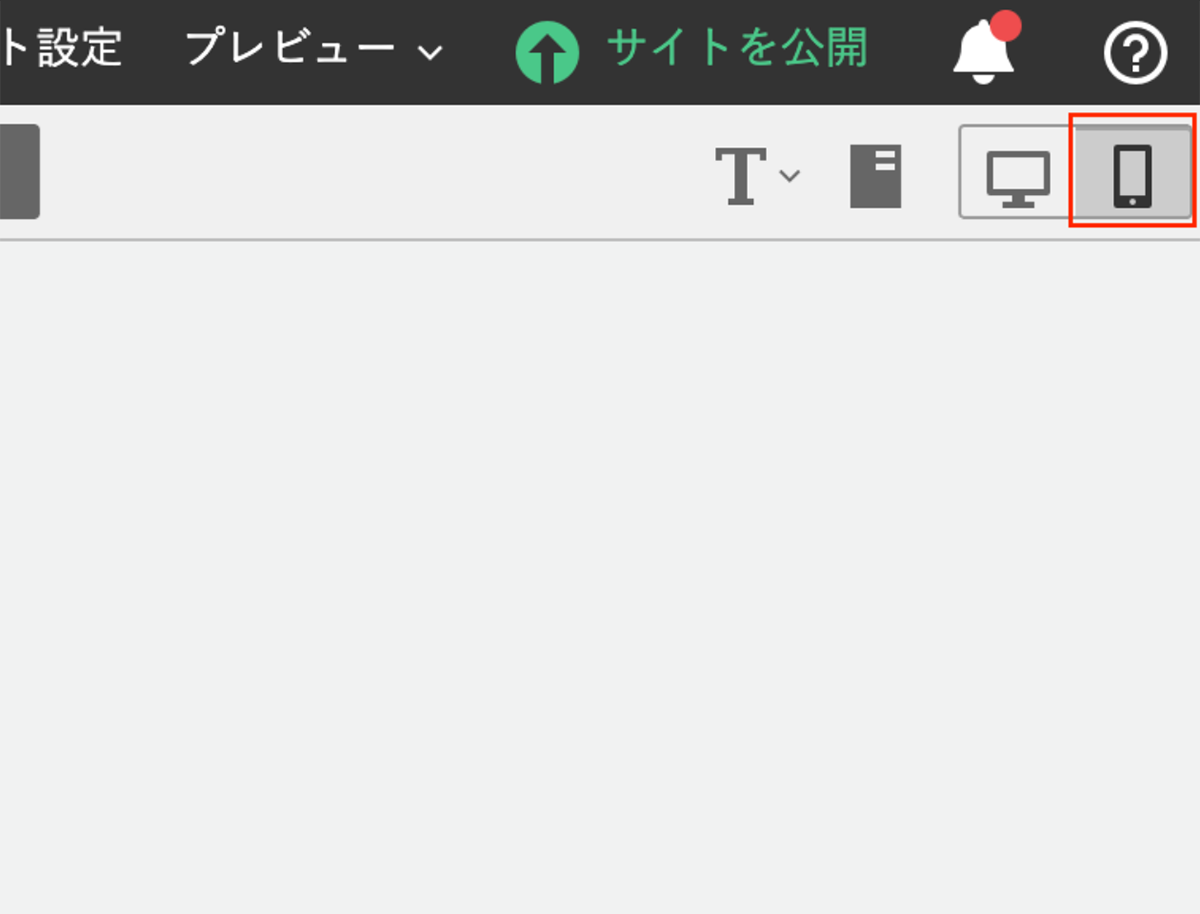
現在はスマートフォンでホームページを閲覧するユーザーが多いため、スマートフォン向けの表示確認は欠かせません。
BiNDupにはスマートフォン表示をプレビューできる機能があり、実際の見え方を確認しながら編集を進められます。
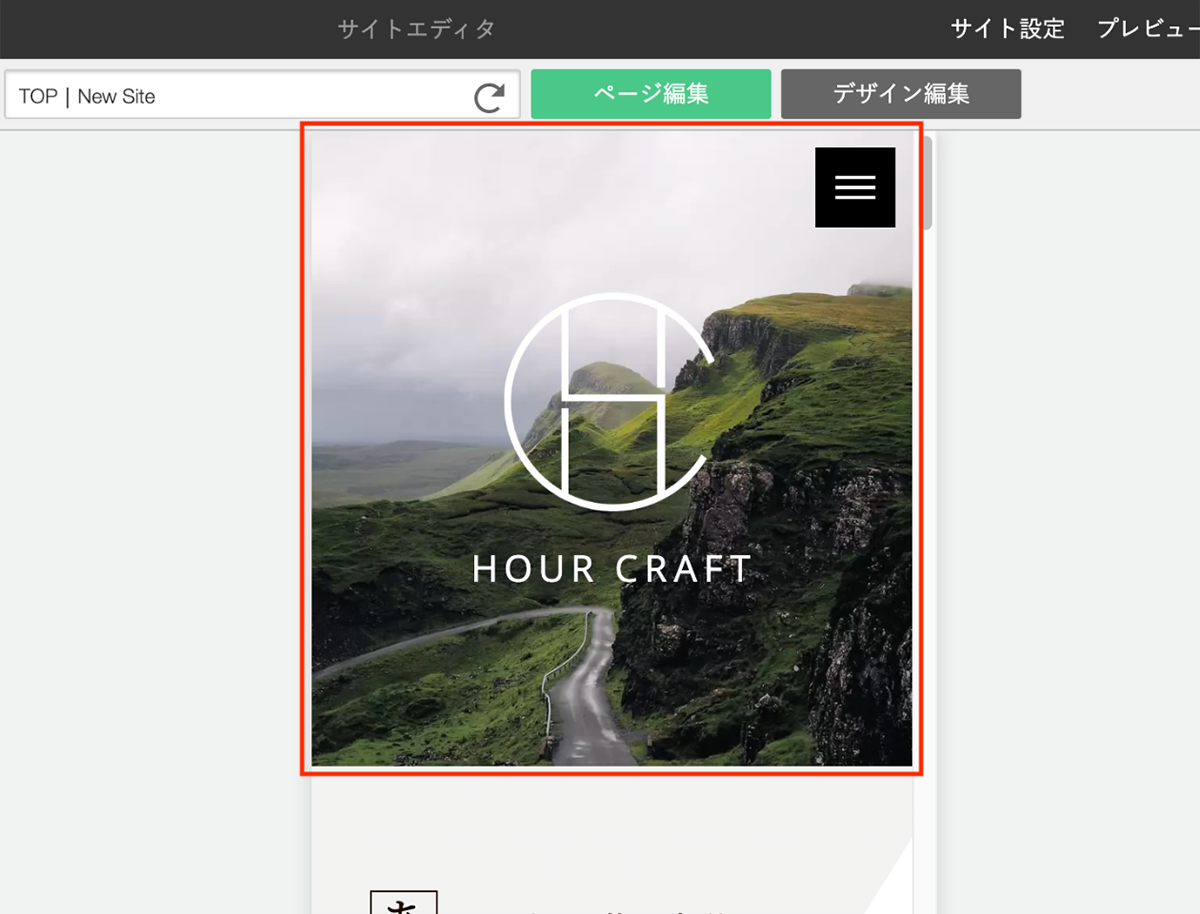
パソコンで見やすいレイアウトでも、スマートフォンでは文字が小さすぎたり画像が崩れたりすることがあるため、必ず両方の表示を確認してからホームページを公開することをおすすめします。
| 確認項目 | チェックのポイント |
| 文字サイズ | 小さすぎず、読みやすい大きさになっているか |
| 画像の表示 | 崩れや見切れがなく正しく表示されているか |
| ボタン・リンク | 指でタップしやすい十分な大きさがあるか |
| ページ全体のレイアウト | 縦スクロールで自然に読み進められる構成になっているか |
ホームページのデザインが完成したら、インターネット上に公開するステップへ進みます。
BiNDupではアップロードの初期設定が自動で行われており、ボタンをクリックするだけでホームページの公開が可能です。
では、公開の手順を確認していきましょう。
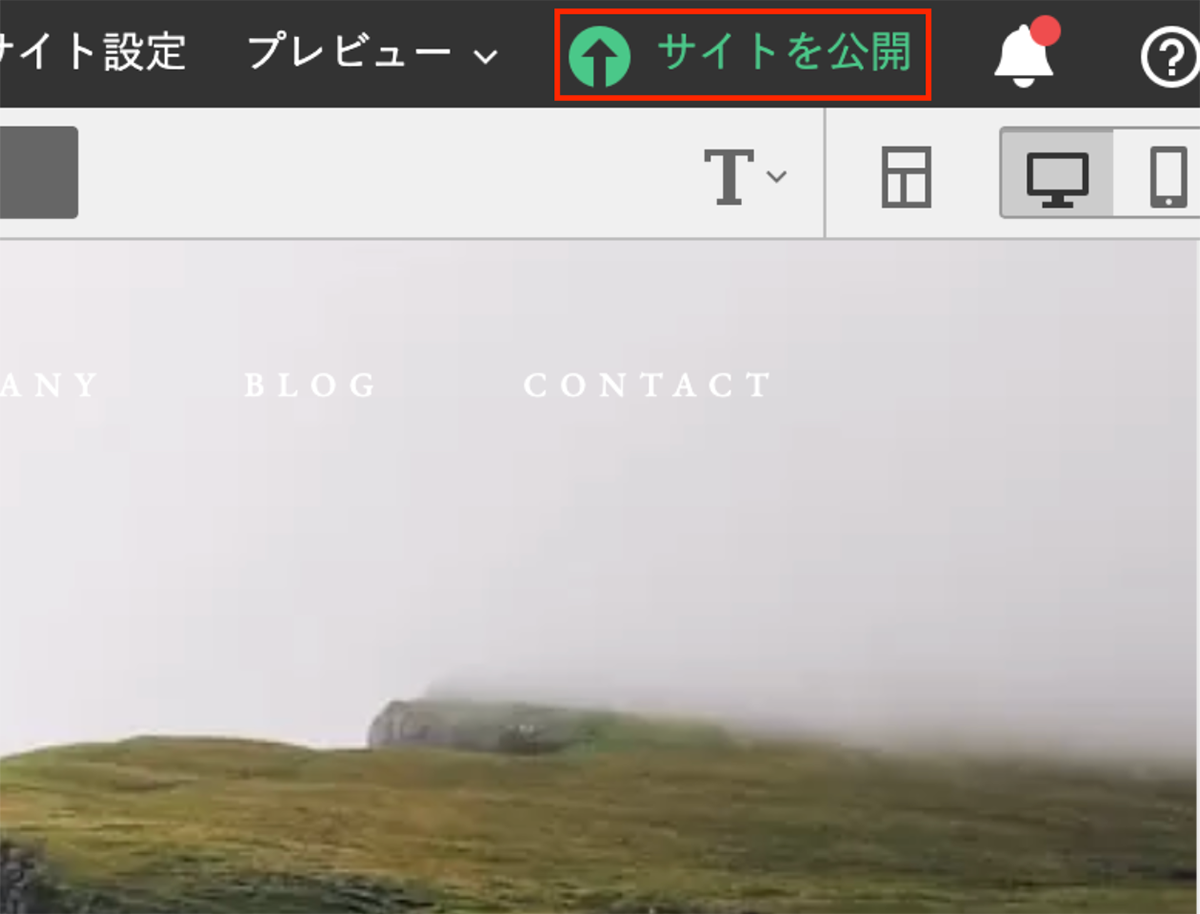
編集画面右上の「サイトを公開」ボタンをクリックします。
これだけで作成したホームページのデータがサーバー上にアップロードされ、ホームページが公開されます。
BiNDupは、運営会社である株式会社ウェブライフが提供するWebLiFEサーバーや、外部サーバーにもホームページのアップロードが可能です。
サーバーにアップロードして公開する場合は、FTP情報を設定する必要があります。
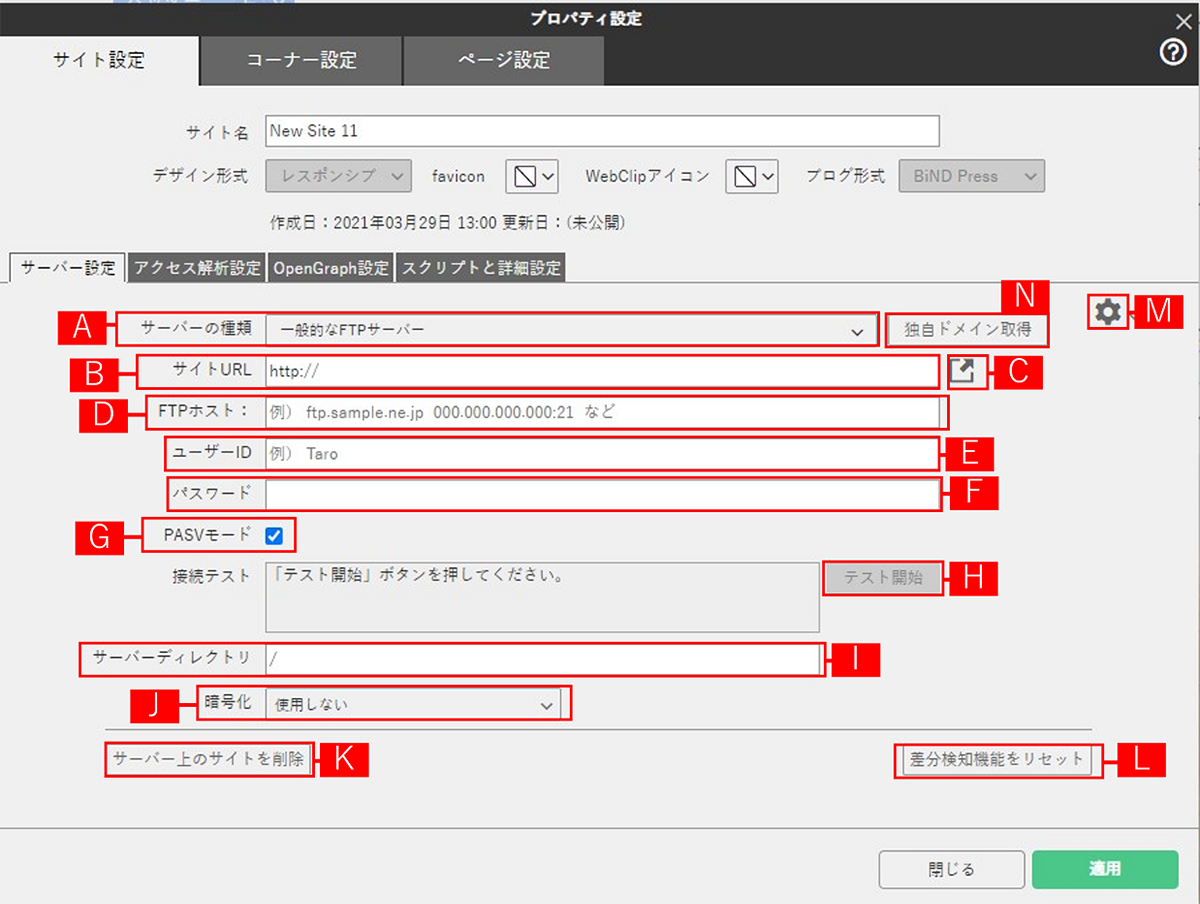
FTP情報は、サーバーの管理画面や契約時に届く案内メールから確認できます。
BiNDupの公開設定画面で入力する主な項目は以下のとおりです。
| 設定項目 | 内容 | 確認場所の例 |
| FTPホスト | 接続先のサーバーアドレス | サーバー管理画面・案内メール |
| ユーザーID | サーバーにログインするためのID | 契約時の案内メール |
| パスワード | ユーザー名に対応するパスワード | 契約時の案内メール |
| サーバーディレクトリ | ファイルを保存するサーバー上のパス | サーバー管理画面 |
情報を入力したら必ず接続テストを行い、サーバーに正しくつながることを確認してから次のステップへ進みましょう。接続に失敗する場合は、ホスト名やパスワードの入力ミスがないかを再度確認してください。
サーバーの設定が完了したら、作成したホームページをアップロードして公開します。BiNDupのアップロード機能を使うと、ページのデータをまとめてサーバーへ転送できます。
公開後に画像が表示されない・ページのレイアウトが崩れるといったトラブルが発生した場合は、アップロードが正常に完了しているかサーバーの管理画面で確認してみましょう。
ファイルが正しい場所にアップロードされているかどうかを見直すことで、多くの場合は解決できます。

ホームページは公開して終わりではなく、情報を最新の状態に保ちながら運用し続けることが大切です。
BiNDupでは、作成したサイトをいつでも編集・再アップロードできる仕組みが整っています。
ここでは、継続的な運用に役立つ管理の手順を解説します。
ホームページの情報を常に最新の状態に保つには、定期的なコンテンツの更新が欠かせません。
BiNDupでは、公開済みのページをいつでも編集し直し、サーバーへ再アップロードすることで更新内容を反映できます。
更新作業の基本的な流れは以下のとおりです。
| 手順 | 作業内容 |
| 1 | BiNDupを起動し、編集したいプロジェクトを開く |
| 2 | 変更したいページのテキストや画像を編集する |
| 3 | プレビュー機能で表示を確認する |
| 4 | 「公開(アップロード)」を実行してサーバーに反映する |
変更があるページだけを選んでアップロードできるため、効率よく更新作業を進められます。
更新後は必ずブラウザで実際のページを開き、表示が正しく反映されているかを確認する習慣をつけましょう。
BiNDupで作成したホームページのデータは、削除したページやサイトを復元したり、サーバー上に公開しているデータから抜き出して復元したりすることができません。
パソコンの故障や誤った操作によるデータ消失に備えて、定期的にプロジェクトデータをバックアップしておくことをおすすめします。
バックアップの方法と管理のポイントは以下のとおりです。
| 項目 | 内容 |
| バックアップ方法 | Webアプリの場合:プロジェクトを選択し「編集」ボタンを押すと表示されるサイト情報画面の右上、時計のボタンをクリックしてバックアップを作成する デスクトップアプリの場合:Webアプリと同じバックアップ機能を使用する。または「サイトをエクスポート」してzipファイルとして保存、プロジェクトフォルダごとコピーして、外付けHDDやクラウドストレージに保存する 参考:https://bindup.jp/support/01/0101/01010101m/ |
| ファイル保存場所の例 | Googleドライブ・Dropboxなどのクラウドサービス、または外付けHDD |
| バックアップの頻度 | 更新を行うたびに、または定期的(週1回など)に実施する |
| ファイル名の管理 | バックアップ日をファイル名に含めると管理しやすい(例:project_20250101 など) |
複数バージョンのデータを保存しておくことで、誤った変更を加えてしまった際にも以前の状態へ戻すことができます。
ホームページを長く安定して運用するために、バックアップは習慣として取り入れておきましょう。

BiNDupを使ったホームページ作成を進める中で、「操作がうまくいかない」「機能がよくわからない」といった疑問が出てくることがあります。
ここでは、初めての方がよく迷うポイントと、その解決策をわかりやすくまとめました。
BiNDupでホームページを作成・編集しているときに起こりやすいトラブルと、その対処法を確認しておきましょう。
| よくあるトラブル | 考えられる原因 | 対処法 |
| 画像がページに表示されない | ファイル形式の非対応、または挿入操作のミス | JPG・PNG・GIFなど対応形式で保存し直し、再度挿入する |
| 公開後もページが更新されない | ブラウザにキャッシュが残っている | ブラウザのキャッシュをクリアするか、シークレットモードで表示を確認する |
| FTP接続でアップロードできない | ホスト名・パスワードなどのサーバー情報の入力ミス | レンタルサーバーの管理画面でFTP情報を再確認し、入力し直す |
| スマートフォンでレイアウトが崩れる | スマートフォン向けのレイアウト設定が未適用 | BiNDup内のスマートフォン表示設定を開き、調整する |
上記の方法を試しても解決しない場合は、BiNDup公式のサポートページやFAQを参照するのが確実です。
問い合わせフォームから直接サポートを受けることもできるため、困ったときは積極的に活用しましょう。
BiNDupには無料で試せるトライアル期間が設けられており、実際の操作感を確かめてから購入を判断できます。
ただし、無料版と有料版では使える機能に差があります。
主な違いを以下の表で比べてみましょう。
| 比較項目 | 無料トライアル | 有料版 |
| 利用期間 | エントリーコース:3ヶ月無料 基本コース・ビジネスコース:最大30日間無料 |
契約プランに応じて継続利用可能 |
| 使えるテンプレート | 一部のみ | すべてのテンプレートが利用可能 |
| ホームページの公開 | コースに因る | エントリーコース:1 基本コース・ビジネスコース:無制限 |
| サポート体制 | FAQの閲覧のみ | メールサポートなどが利用可能 |
ホームページを本格的に運用するためには、有料プランへの移行が必要です。
まずは無料トライアルで操作感を確かめ、自分の目的に合ったプランを選ぶとよいでしょう。
最新の料金や機能の詳細は、BiNDup公式サイトで必ず確認してください。

ホームページ作成ツールはBiNDup以外にも多くの選択肢があります。
ツールによって操作方法や費用、得意とする用途が異なるため、自分の目的やスキルレベルに合ったものを選ぶことが大切です。
以下の表で、主要なツールの特徴を比較してみましょう。
| ツール名 | タイプ | 操作のしやすさ | 費用 | こんな人におすすめ |
| BiNDup | クラウド+デスクトップソフト | 比較的かんたん | 有料(無料トライアルあり) | 国産ソフトでホームページを作りたい方 |
| WordPress | CMS | やや難しい | 無料(サーバー費用別途) | 本格的なサイトを作りたい方、様々な機能が必要な方 |
| Wix | クラウド型 | かんたん | 無料プランあり | 手軽にホームページを始めたい方 |
| Wepage | クラウド型 | とてもかんたん | 無料プランあり | 初心者・日本語サポートを重視する方 |
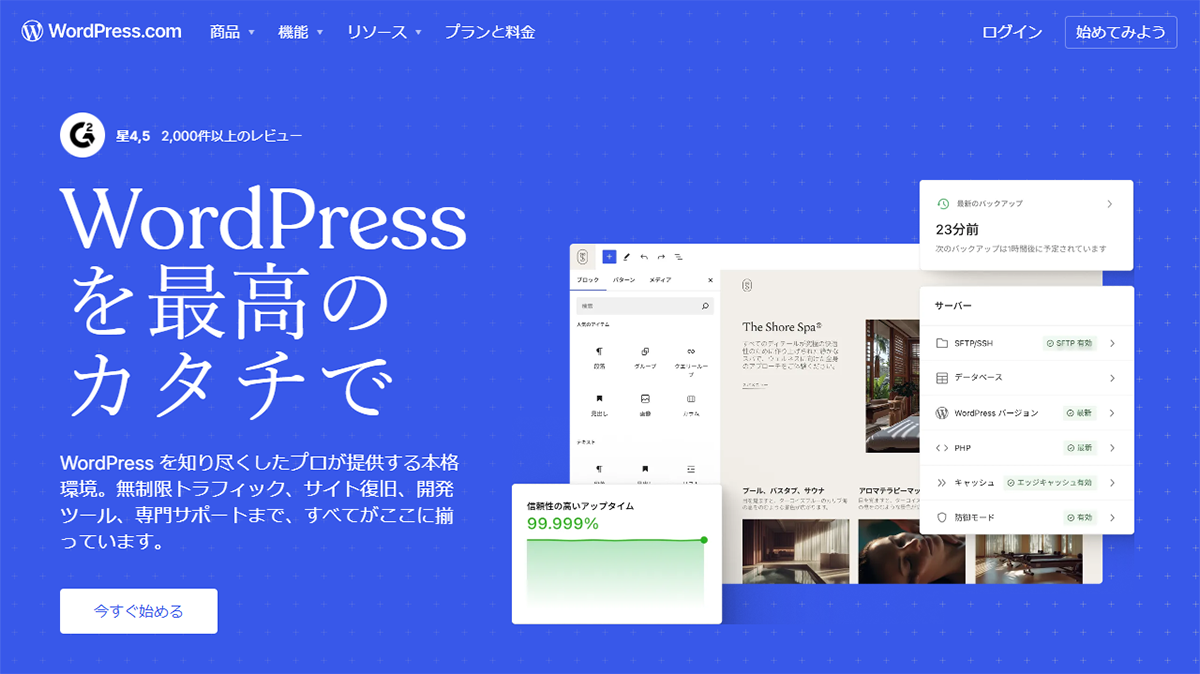
WordPressは、世界中で最も多く利用されているCMS(コンテンツ管理システム)です。
CMSとは、ウェブサイトのページや記事を管理・更新しやすくする仕組みのことです。
プラグイン(機能を追加できる拡張ツール)が豊富で、ブログから企業サイト、ネットショップまで幅広い用途に対応できます。
ソフト自体は無料で使えますが、運用にはサーバーのレンタルやドメイン取得が別途必要で、初期設定にはある程度の技術的な知識が求められます。
本格的なホームページ制作を目指す方に向いていますが、初心者には難しく感じる場面もあるでしょう。
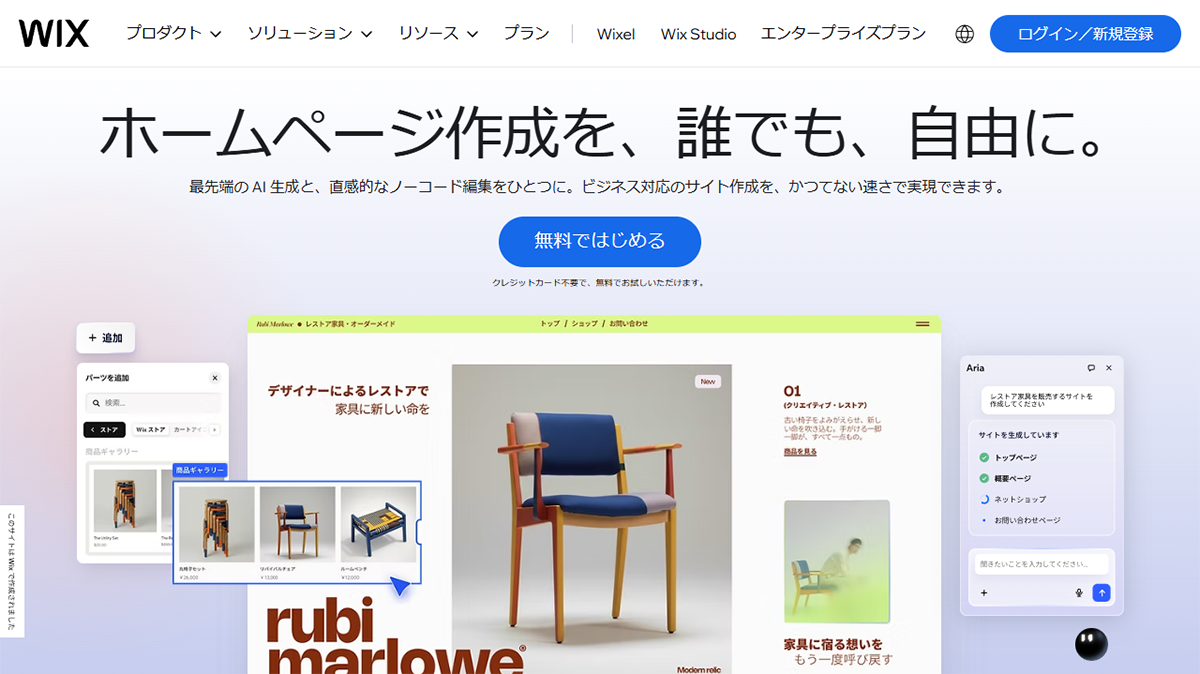
Wixは、プログラミングの知識がなくてもマウス操作(ドラッグ&ドロップ)だけでホームページを作成できるクラウド型のツールです。
豊富なテンプレートと直感的な操作画面が特徴で、初心者でも短時間でホームページを作成・公開できます。
無料プランから始められますが、無料プランでは「Wix.com」の広告が表示されます。
ビジネス用のホームページには、広告が非表示になる有料プランの利用がおすすめです。
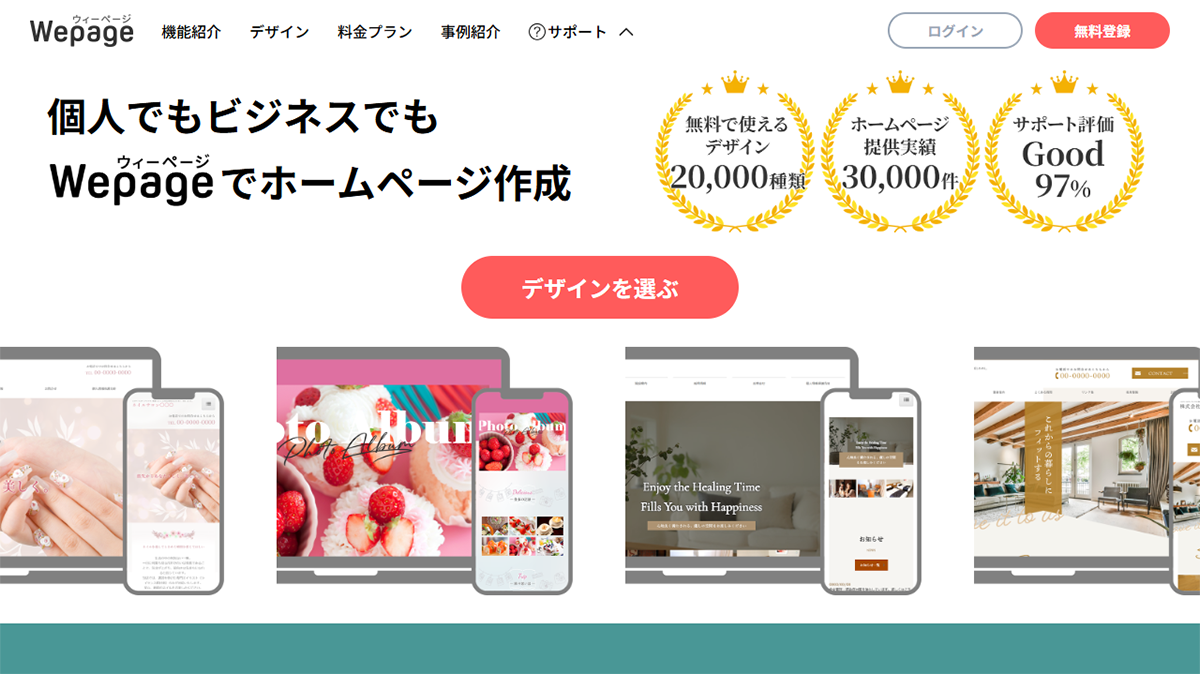
Wepageは、日本向けに開発された国産のクラウド型ホームページ作成ツールです。
すべて日本語で操作でき、サポート体制も充実しているため、初めてホームページを作る方でも安心して利用できます。
ソフトのインストールや複雑なサーバー設定は不要で、ブラウザからすぐに作業を始められます。
スマートフォンに対応したホームページも簡単に作成できるため、幅広い用途で活躍します。
ここまでBiNDupを使ったホームページ作成の方法を解説してきました。
BiNDupはデザイン性が高く多機能なツールですが、操作方法やソフトウェアのインストール、FTPの設定など、初めてホームページを作る方に少し難しく感じる部分もあります。
そこで、より手軽にホームページ制作を始めたい方へおすすめしたいのが「Wepage(ウィーページ)」です。
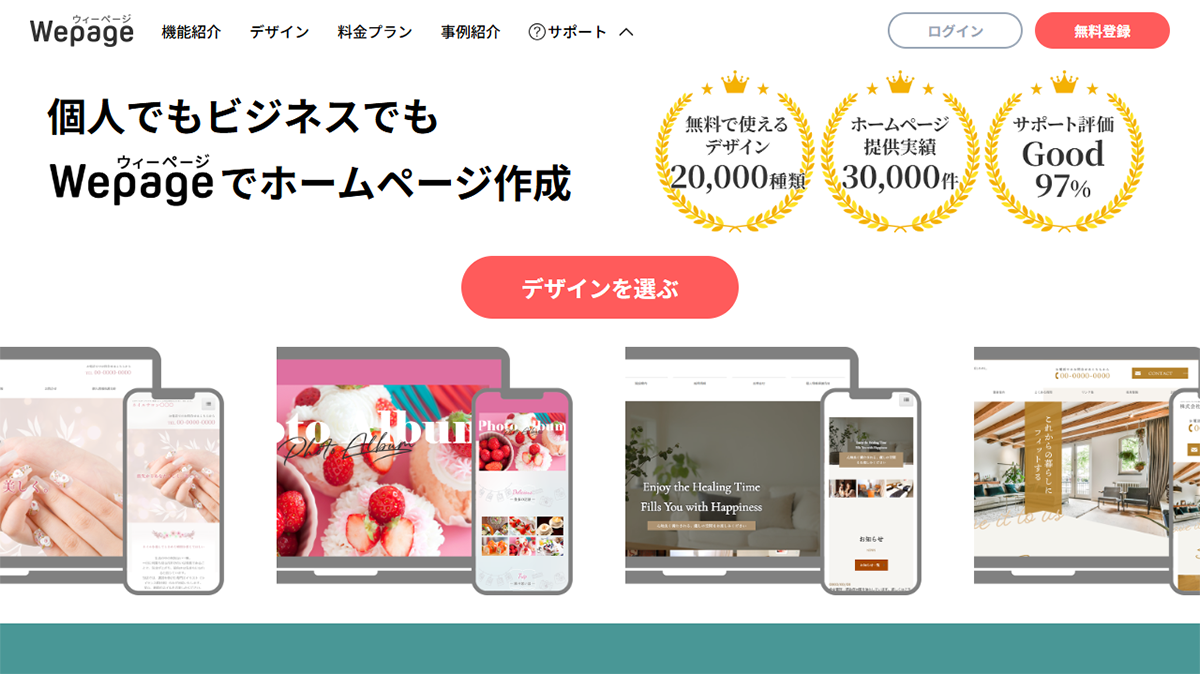
Wepageは、ブラウザ上でホームページの作成から公開までを完結できる国産のウェブサービスです。
専用ソフトのインストールも、サーバーへのFTP設定も不要で、インターネット環境さえあればすぐにホームページ制作を始めることができます。
日本製のサービスなので、日本語での操作や管理がしやすく、はじめての方でも安心して使えます。
BiNDupとWepageの特徴を比較すると、以下のような違いがあります。
自分の目的や使いやすさに合わせて、ホームページ作成ツールを選んでみましょう。
| 比較項目 | BiNDup | Wepage(ウィーページ) |
| 無料プラン | なし(無料トライアルあり) | あり |
| 常時SSL | エントリーコース:× 基本コース、ビジネスコース:○ |
無料プラン含む全てのコースで可 |
| 広告表示 | エントリーコース:× 基本コース、ビジネスコース:○ |
有料プランで可 |
| デザインテンプレート数 | 400種類以上 | 20,000種類以上 |
| スマートフォンでの編集操作 | × | ○ |

次のような方には、Wepageが特に向いています。
BiNDupでホームページ作成が複雑だなと思われた方も、Wepageならシンプルな操作でスムーズにサイトを作ることができるでしょう。
ホームページ制作のハードルをできるだけ下げたいと思っている方に、Wepageは最適な選択肢です。
まずはお気軽にお試しください。
今回は、ホームページ作成ツール「BiNDup(バインドアップ)」について、準備から公開・運用まで一通り解説しました。
BiNDupはテンプレートが充実しており、初心者の方でもプロらしいホームページを手軽に作れる点が大きな魅力です。
WordPressやWixなどのツールと比べると、それぞれに向いている場面が異なるため、自分の目的や使いやすさに合ったツールを選ぶことがポイントです。
ホームページは作って終わりではなく、継続的に内容を更新・管理していくことが大切です。
これからホームページ作成を始めるなら、国産ツール「Wepage(ウィーページ)」もぜひ検討してみてください。