よくある質問(FAQ)とは?作り方とポイントを解説!
お客様の疑問を解決するだけでなく、運用面でもメリットがあるよくある質問(FAQ)ページについて作り方からポイントまで解説いたします

更新日:2026/5/26
近年、ホームページにチャットボットを設置する企業が増え、問い合わせ対応の自動化に活用される場面が増えています。
これからチャットボットの作成を検討している方は、どのツールを選べばよいのか、費用はどのくらいかかるのかと疑問に思うのではないでしょうか。
この記事では、おすすめのチャットボット作成ツール5選の比較をはじめ、費用の目安や設置手順まで初心者にもわかりやすく解説します
なお、ホームページ作成をご検討なら、Wepageをご検討ください。
ホームページにチャットボットを設置すると、訪問者の質問にいつでも自動で答えられるようになります。
まずは、チャットボットの基本的な仕組みや、導入前に知っておくべきポイントを確認しましょう。
チャットボットとは、ユーザーのメッセージに自動で返答するプログラムのことです。
ホームページ上のチャット画面を通じて、まるで人と会話しているようにやり取りできます。
チャットボットは大きく「シナリオ型」と「AI型」の2種類に分かれます。
それぞれの特徴を以下の表で確認してみましょう。
| 種類 | 特徴 | こんな場合におすすめ |
| シナリオ型 | あらかじめ設定した質問と回答の流れに沿って会話する | FAQ対応や資料請求など、用途がある程度決まっている場合 |
| AI型 | AI(人工知能)が文章の意味を読み取り、柔軟に返答する | 多様な問い合わせへの対応やカスタマーサポートなど |
初めてチャットボットを作成する場合は、設定がシンプルで費用も抑えやすいシナリオ型から試してみるのがおすすめです。
ホームページにチャットボットを導入する目的はさまざまです。
主な活用シーンを以下にまとめました。
| 目的 | 内容 |
| 問い合わせ対応の自動化 | 24時間365日、営業時間外でも訪問者からの質問に自動で回答できる |
| リード獲得・商談促進 | 訪問者の関心に合わせて、資料請求や問い合わせフォームへ自然に誘導できる |
| 顧客満足度の向上 | すぐに返答が得られることで、ユーザーのストレスを軽減できる |
チャットボットを活用することで、少ない人手でも訪問者対応を自動化し、業務効率と顧客満足度を同時に高められます。

チャットボットを作成・導入する前に、以下のポイントを確認しておくことが大切です。
準備不足のまま進めると、導入後に期待した効果が出ないことがあります。
これらの点を事前に整理しておくことで、チャットボット導入後のトラブルを防ぎ、スムーズに運用を始めることができます。

チャットボット作成ツールは数多く存在し、どれを選べばよいか迷いやすいものです。
ここでは、ツール選びで後悔しないために知っておきたい4つのポイントを解説します。
まず「何のためにチャットボットを導入するのか」を明確にしましょう。
目的が曖昧なまま選ぶと、必要な機能が不足していたり、使わない機能にコストをかけたりしてしまう可能性があります。
カスタマーサポートの自動化が目的なら、回答精度の高いAI機能が必要です。
一方、よくある質問への案内や採用情報の提供が目的なら、シンプルなシナリオ設定で十分なケースも多くあります。
ホームページの目的に合ったツールを選ぶことが、スムーズな導入への近道です。
チャットボット作成ツールの料金は、無料から月額数万円まで幅広く、プランによって利用できる機能が大きく異なります。
まずは無料トライアルや無料プランで機能を確認してから、有料プランへの移行を検討するのがおすすめです。
| 料金帯 | 主な特徴 | 向いているケース |
| 無料プラン | 会話数や機能に制限がある | まず試してみたい方・小規模なホームページ |
| 月額数千円〜 | シナリオ作成・基本的なカスタマイズが可能 | 中小企業・個人事業主 |
| 月額1万円以上 | AI機能・詳細な分析・複数チャンネル対応など | 本格的な運用・大規模サイト |
チャットボットには「シナリオ型」と「AI型」という2つのタイプがあります。
それぞれ仕組みや得意な分野が異なるため、自社の目的に合ったタイプを選ぶことが大切です。
| タイプ | 仕組み | メリット | デメリット |
| シナリオ型 | 会話の流れをあらかじめ設定する | 設定が簡単で初心者でも扱いやすい | 想定外の質問には答えられない |
| AI型 | AIが質問の意図を読み取って自動で回答する | 多様な質問に柔軟に対応できる | 設定・学習に時間とコストがかかる |
はじめてチャットボットを作成する場合は、シナリオ型から始めるのが取り組みやすくおすすめです。
必要に応じてAI機能を追加できるツールも増えているため、将来的な拡張性も確認しておくとよいでしょう。

初めてチャットボットを作成する方にとって、ツールの操作しやすさと導入後のサポート体制は重要なポイントです。
日本語でのサポート対応や充実したマニュアルが用意されているツールを選ぶと、疑問や問題が生じたときもスムーズに対処できます。
また、無料トライアル期間が設けられているツールなら、実際の操作感を試してから導入を決められるため安心です。
管理画面が直感的で使いやすいかどうかも、長く使い続けるうえで欠かせない確認ポイントです。

ホームページへのチャットボット導入を検討する際には、ツールの特徴や料金をしっかり比較することが大切です。
以下では、代表的な5つのツールを詳しくご紹介します。
まずは概要を表でご確認ください。
| ツール名 | 無料プラン | 月額費用の目安 | 主な特徴 | おすすめの方 |
| ChatPlus | なし(無料トライアルあり) | 1,500円〜 | シナリオ・AI両対応、低コスト | コストを抑えたい中小企業 |
| KARAKURI | なし | 要問い合わせ | 高精度AI、有人チャット連携 | 大規模サポートを強化したい企業 |
| Tayori | あり | 無料〜 | FAQ・チャットを一元管理 | 問い合わせ対応を効率化したい方 |
| sinclo | なし(無料トライアルあり) | 10,000円~ | 有人・ボット切り替え対応 | 有人対応も組み合わせたい企業 |
| HubSpot | あり | 無料〜 | CRM連携、マーケティング機能充実 | 顧客管理も一緒に始めたい方 |
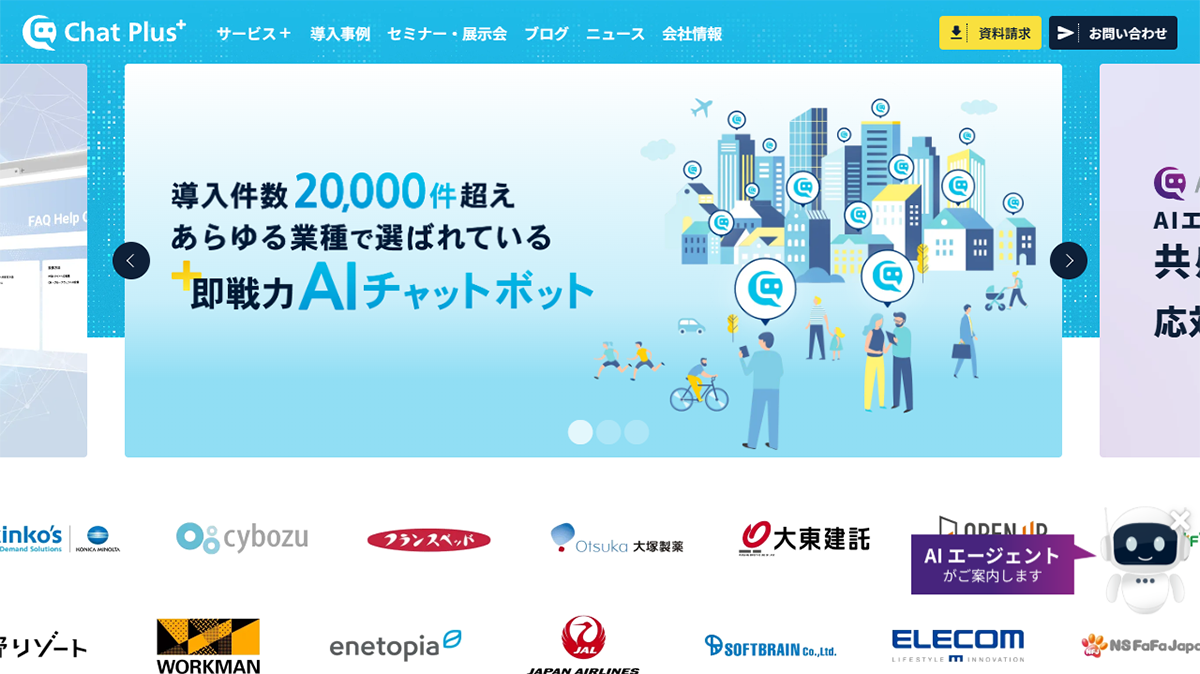
ChatPlusは、シナリオ型とAI型の両方に対応した、国内最安水準のチャットボット作成ツールです。
豊富なテンプレートが用意されており、プログラミングの知識がなくても直感的にチャットボットを作成できます。
有人チャットへの切り替えや、複数のホームページへの設置にも対応しているため、規模や目的を問わず活用しやすい点が魅力です。
月額1,500円(税抜)~のミニマムプランから利用できます。
機能や利用規模に応じて上位プランへのアップグレードも可能です。まずは無料トライアルで使い勝手を試してみましょう。
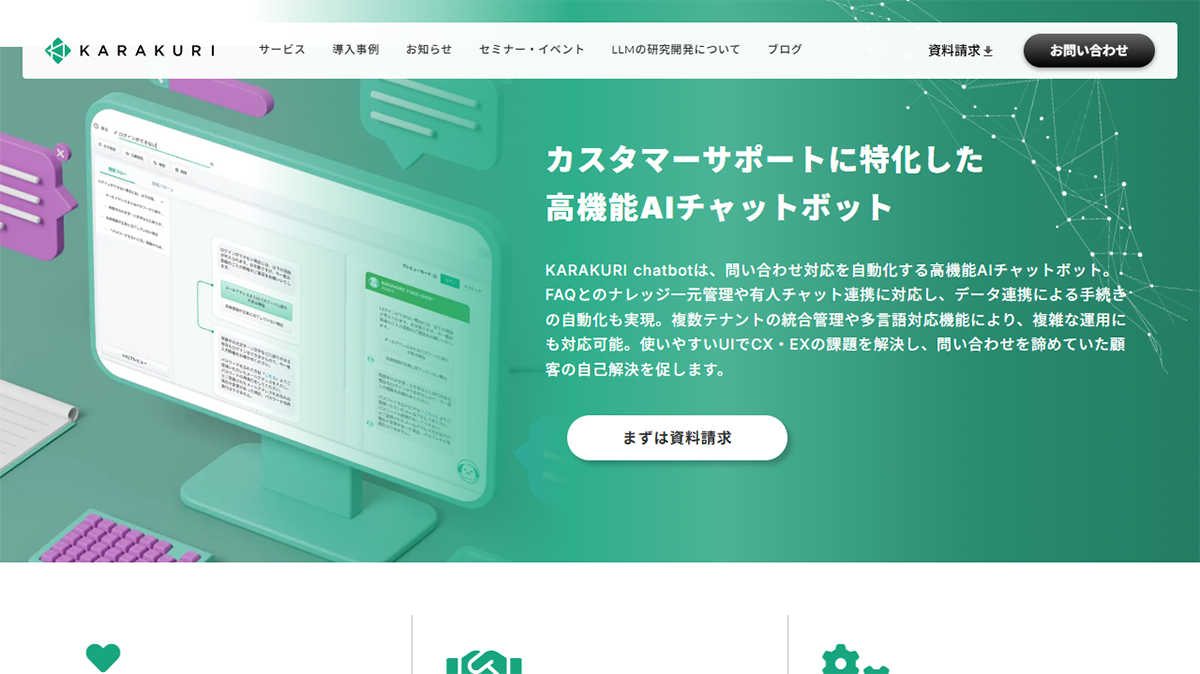
KARAKURIは、高精度なAIがユーザーの自然な言葉を理解して的確に回答するチャットボットツールです。
有人チャットとのスムーズな連携も可能で、AIが対応しきれない複雑な問い合わせをスタッフへ引き継ぐことができます。
大手企業を中心に導入実績があり、カスタマーサポートの品質向上に貢献しています。
料金は非公開で、利用規模や必要な機能に応じた個別見積もりです。
導入を検討する場合は、KARAKURI公式サイトから問い合わせることになります。
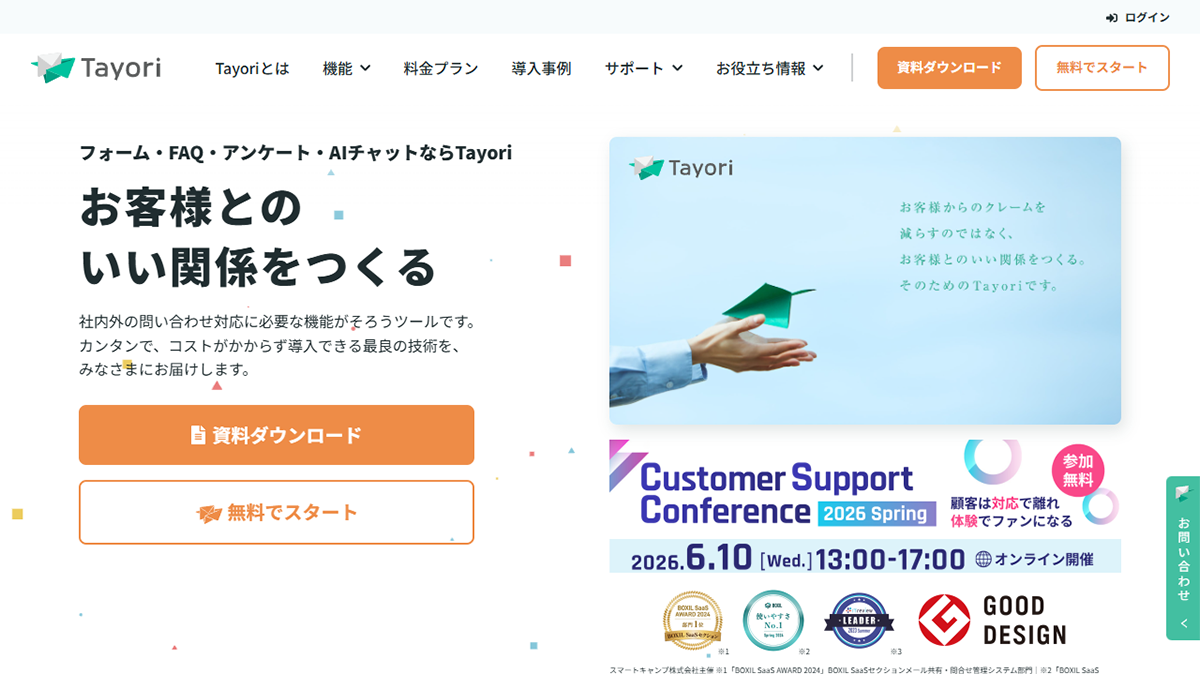
Tayoriは、FAQ・フォーム・チャットの3つの機能をひとつのツールでまとめて管理できるのが特徴です。
シンプルな操作画面で、専門知識がなくても手軽にチャットボットを作成・設置できます。
チームでの問い合わせ共有や対応履歴の確認もできるため、少人数での運営にも向いています。
無料プランが用意されており、はじめてチャットボットを試してみたい方にも最適です。
より多くの機能を活用したい場合は、Tayori公式サイトで有料プランの詳細を確認してみましょう。
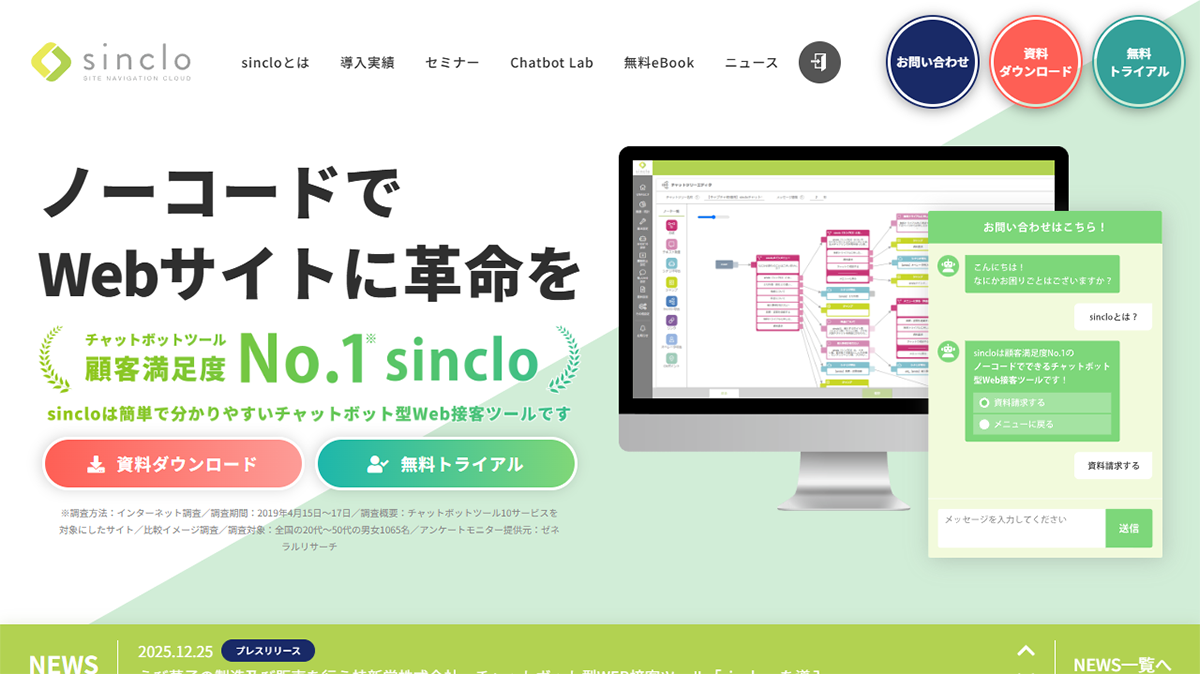
sincloは、チャットボットと有人チャットを途切れなく切り替えられる点が大きな強みのツールです。
訪問者の行動に合わせてチャットを自動で表示するポップアップ機能も備えており、ホームページ上でのユーザー対応を効率よく強化できます。
シナリオ設計もわかりやすく、初めて導入する方でも取り組みやすい設計です。
有料プランのみの提供ですが、無料トライアル期間が設けられているため、導入前に機能を確認してから始めることができます。
具体的な料金については、sinclo公式サイトで最新情報をご確認ください。
HubSpotは、顧客管理(CRM)機能と連携したチャットボットを無料で作成できるツールです。
ホームページを訪れたユーザーとのやり取りを自動で記録し、営業やマーケティング活動にそのまま活かすことができます。
世界中で広く利用されており、日本語にも対応しているため、安心して導入できます。
基本的なチャットボット機能は無料から利用できます。
より高度な自動化やレポート機能が必要な場合は、有料プランへのアップグレードも可能です。
まずはHubSpot公式サイトで無料アカウントを作成してみましょう。

チャットボットをホームページに導入するとき、気になるのが費用の問題です。
チャットボットの作成費用は、無料ツールを使う方法から外注によるオーダーメイド開発まで、選ぶ方法によって大きく異なります。
ここでは、それぞれの費用の目安をわかりやすく解説します。
無料で使えるチャットボットツールは、費用をかけずに手軽に始められるのが最大のメリットです。
HubSpotやTayoriなど、無料プランを提供しているツールも存在します。
ただし、無料プランには利用できる機能や対応できる会話数に制限が設けられている場合がほとんどです。
また、チャットボット上にツールのロゴが表示されるケースもあります。
まずは無料プランで使い勝手を試してみて、必要に応じて有料プランへ切り替えるのがおすすめです。
| 項目 | 内容 |
| 費用 | 無料(0円) |
| 主な制限 | 会話数・シナリオ数・オペレーター数の上限あり |
| 注意点 | ツールのロゴが表示される場合あり |
| 向いている用途 | 小規模サイト・試験的な導入 |
有料のチャットボット作成ツールは、月額数千円から数万円程度のものが多く、機能や規模によって料金が異なります。
以下に費用の目安をまとめました。
| プランの種類 | 月額費用の目安 | 主な特徴 |
| 小規模・スタートアップ向け | 1,000円〜5,000円程度 | 基本的なシナリオ設定・FAQ機能 |
| 中小企業向け | 5,000円〜3万円程度 | AI機能・複数オペレーター対応など |
| 大企業・エンタープライズ向け | 3万円以上(要見積もり) | 高度なAI機能・システム連携・専任サポート |
ツールによっては月額料金のほかに初期費用が発生する場合もあります。
導入前に料金体系と契約条件をしっかり確認しておくことが大切です。

ツールを使わずに、専門の開発会社へ依頼してチャットボットをゼロから作成する方法もあります。
この場合、開発費用は数十万円から数百万円以上になることが多く、機能の複雑さや規模によって大きく変わります。
オーダーメイド開発は自社の要件に合わせた柔軟な対応が可能ですが、費用と開発期間がかかります。
まずはチャットボット作成ツールを活用する方法を検討し、要件に合うツールが見つからない場合に外注を検討するとよいでしょう。

ホームページにチャットボットを設置する流れは、大きく5つのステップに分かれます。
初めての方でも迷わず進められるよう、それぞれのステップをわかりやすく解説します。
| 手順 | 内容 | ポイント |
| 手順1 | 目的とシナリオを設計する | 何を解決したいかを明確にする |
| 手順2 | チャットボット作成ツールを選定する | 目的・予算に合ったツールを選ぶ |
| 手順3 | シナリオとFAQを作成する | 会話の流れとよくある質問を整理する |
| 手順4 | ホームページに設置してテストする | 動作確認と表示チェックを行う |
| 手順5 | 運用しながら継続的に改善する | データをもとに内容を最適化する |

最初に、チャットボットを使って何を達成したいのか、目的を明確にすることが大切です。
「よくある問い合わせを自動で対応したい」「資料請求の件数を増やしたい」など、具体的なゴールを設定しましょう。
目的が決まったら、シナリオ(会話の流れ)を設計します。
シナリオとは、ユーザーがチャットボットに話しかけたときに、どの順番でどんな返答をするかを決めた「会話の台本」のことです。
最初はシンプルな内容から始め、徐々に精度を高めていくのがおすすめです。

目的とシナリオの方向性が固まったら、それに合ったチャットボット作成ツールを選びます。
選ぶ際のポイントは、予算・必要な機能・操作のしやすさの3点です。
コストを抑えたい場合は無料プランのあるツール、AI機能を活用したい場合は自然言語処理(AIが人間の言葉を理解する機能)に対応したツールが向いています。
自社のホームページの目的と照らし合わせながら、最適なツールを選びましょう。
ツールが決まったら、実際にシナリオとFAQ(よくある質問と回答)を作成します。
FAQとは「Frequently Asked Questions」の略で、ユーザーがよく尋ねる質問とその答えをまとめたものです。
既存の問い合わせ履歴やサポートメールを参考にすると、実際にユーザーが知りたい質問を洗い出しやすくなります。
会話の分岐(ユーザーの回答によって異なる返答を用意すること)も意識しながら、使いやすい会話の流れを作りましょう。

シナリオが完成したら、いよいよホームページへの設置です。
多くのチャットボット作成ツールでは、発行されたコード(JavaScript等のタグ)をホームページのHTMLに貼り付けるだけで設置できます。
特別な専門知識がなくても対応できる場合がほとんどです。
設置後は、パソコンとスマートフォンの両方で動作確認を行うことが大切です。
想定通りに会話が進むか、表示崩れがないかを丁寧にチェックし、問題があればシナリオを修正して再テストを繰り返しましょう。
チャットボットは設置して終わりではありません。
運用を始めたら、定期的に会話ログ(チャットの記録)を確認し、ユーザーの反応に合わせて内容を改善していくことが重要です。
チャットボットが対応できなかった質問や、ユーザーが途中で会話をやめてしまった箇所を分析すると、改善のヒントが見えてきます。
小さな改善を積み重ねることで、チャットボットの精度が上がり、ホームページ全体の使いやすさも向上していきます。

チャットボットはさまざまな業種やシーンで活用されています。
ここでは、ホームページへのチャットボット導入でよく見られる代表的な3つの事例をご紹介します。
自社のホームページ作成やリニューアルの際の参考にしてみてください。

カスタマーサポートは、チャットボットが最もよく活用されている分野のひとつです。
電話やメールに集中していた問い合わせをチャットボットが自動で受け答えすることで、スタッフの対応にかかる時間と手間を大きく減らせる点が大きな魅力です。
サービス業や通信業などでは、よくある質問をチャットボットにあらかじめ登録しておくことで、24時間365日の対応が可能になります。
深夜や休日でも問い合わせに答えられるため、顧客満足度の向上にもつながります。
| 導入前の課題 | チャットボット導入後の変化 |
| 問い合わせ対応に時間がかかる | よくある質問を自動回答し、対応時間を短縮できる |
| 営業時間外の問い合わせに対応できない | 24時間365日、自動で返答できるようになる |
| スタッフに負荷が集中してしまう | 単純な質問をチャットボットが担い、複雑な案件に集中できる |

ECサイト(ネット通販)では、商品の選び方や注文・配送に関する質問が多く寄せられます。
チャットボットを設置することで、ユーザーの疑問にその場で答えながら、購入を後押しできるのが特徴です。
アパレルや家電のECサイトでは、「サイズの選び方」「返品・交換のルール」といった質問をチャットボットが即座に案内します。
ページからの離脱を防いだり、カゴ落ち(商品をカートに入れたまま購入しないこと)を減らしたりする効果が期待できるでしょう。
| 活用シーン | チャットボットの活用例 |
| 商品選び | 用途や好みに合わせた商品をチャットで提案する |
| 購入前の不安解消 | サイズ・送料・返品ポリシーをその場で案内する |
| 購入後のフォロー | 配送状況や使い方のよくある質問に自動で回答する |

採用ページへのチャットボット導入も広がっています。
求職者が気になる「選考の流れ」「勤務条件」「社風」などの質問をチャットボットが自動で回答することで、応募前の不安を解消し、エントリー率の向上につながる事例が多く見られます。
採用担当者が同じ質問に繰り返し答える手間も省けるため、業務の効率化にも役立ちます。
シナリオ型のチャットボットであれば、プログラミングの知識がなくても比較的簡単に設置できます。
| 求職者のよくある疑問 | チャットボットでの対応例 |
| 選考の流れを知りたい | 応募から内定までのステップをチャットで案内する |
| 職場環境や福利厚生を確認したい | よくある質問をFAQとして登録し自動で回答する |
| エントリーを迷っている | 気軽に質問できる雰囲気を作り、応募のハードルを下げる |
チャットボットを活用するには、まず訪問者を受け入れる土台となるホームページが必要です。
これからホームページの作成・制作を考えている方には、Wepage(ウィーページ)をおすすめします。
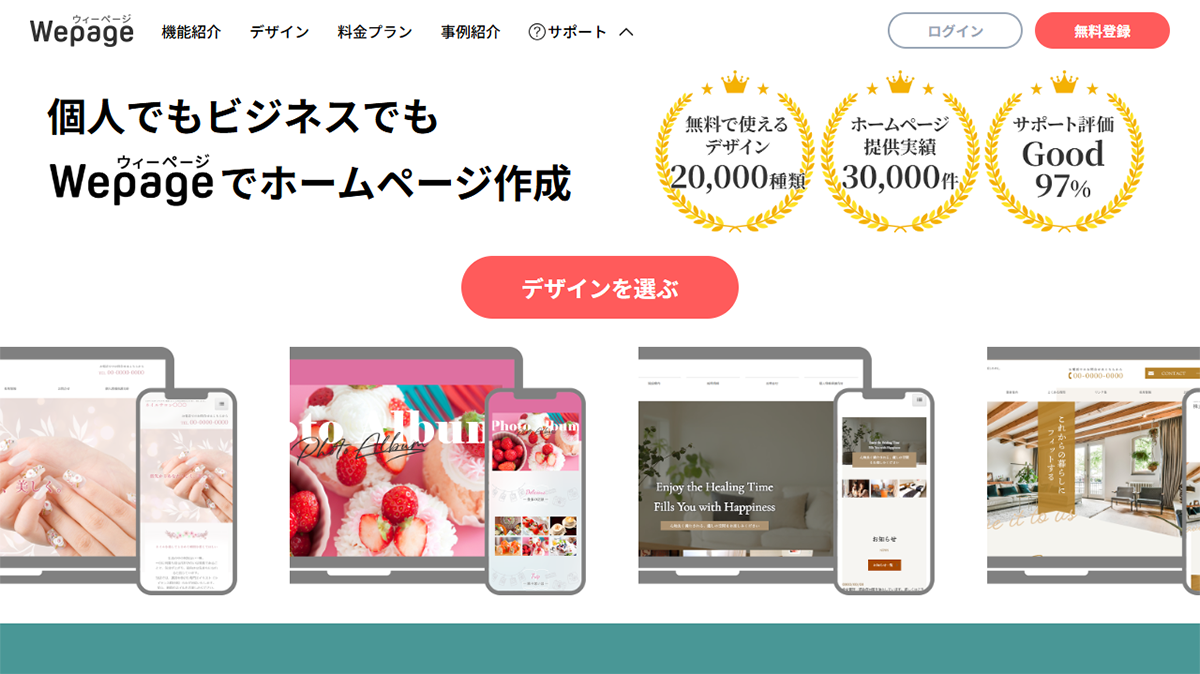
Wepageは、プログラミングや専門的なデザインの知識がない方でも、かんたんにホームページを制作できるサービスです。
わかりやすい操作画面を採用しているため、はじめての方でもスムーズにホームページ作成を進められます。
Wepageで作成したホームページには、本記事でご紹介したチャットボットツールもかんたんに設置できます。
各ツールが発行するコードをホームページに貼り付けるだけなので、難しい設定は必要ありません。
チャットボットと組み合わせることで、訪問者にとってより使いやすいホームページを実現できます。
ホームページの作成・制作についてご興味のある方は、ぜひWepageをご検討ください。
ホームページにチャットボットを設置すると、問い合わせ対応を自動化できるほか、訪問者を24時間サポートすることも可能になります。
ツールを選ぶときのポイントは、目的・費用・AI機能・操作のしやすさの4つです。
ChatPlusやTayoriのように、無料プランから利用できるツールも多いため、まずは小さく試してみるとよいでしょう。
また、チャットボットを導入する際は、最初にシナリオを丁寧に設計することが、運用をスムーズに進めるうえで重要です。
チャットボットの効果を十分に引き出すには、魅力的なホームページが不可欠です。
ホームページをまだお持ちでない方は、ぜひWepage(ウィーページ)をご検討ください。