ドメインとは?基礎知識や取得・移管について図でわかりやすく解説
初心者の方にもわかりやすくドメイン取得・移管について、ドメインの基礎知識からサーバー、取得の流れや具体的な手続きまで徹底解説。
更新日:2026/9/30
「ホームページURLとは何なのか」「URLとドメインは何が違うのか」と疑問に感じていませんか。
本記事では、URLの正式名称や構造の仕組み、自分のホームページURLを確認する方法、決め方のポイントと注意点、取得から設定までの具体的な手順を基礎から詳しく解説します。
さらにSEOへの影響やおすすめのドメイン取得サービスも紹介しておりますので、これから信頼性の高いホームページURLをご自身で選び、正しく設定できるようお役立ていただけます。
なお、ホームページ作成をご検討なら、Wepageをご検討ください。
ホームページを運営するうえで欠かせない知識のひとつが「URL」です。
日頃なんとなく目にしている文字列ですが、その正式名称や役割、似たような言葉との違いを正しく理解している方は意外と少ないかもしれません。
まずはURLの基礎知識から確認していきましょう。
URLとは「Uniform Resource Locator」の略称です。
日本語では「統一資源位置指定子」と訳されますが、日常的にこの呼び方が使われることはほとんどありません。
URLをひとことで表すなら、インターネット上の住所だといえます。
現実世界の建物に住所があるように、インターネット上に存在するホームページや画像、動画などのファイルにも、それぞれ固有の住所が割り振られています。
それがURLです。
例えば「https://example.com/about」というURLがあれば、それは世界に一つしかない特定のページを指し示す文字列になります。
この住所を知っていれば、世界中どこからでも同じページにたどり着くことができるのです。
郵便物を届けるために住所が必要なように、インターネット上で目的のページに正しくアクセスするためにも、URLという住所が欠かせません。
URLとよく似た言葉に「ホームページアドレス」があります。
どちらを使えばよいのか迷った経験がある方も多いのではないでしょうか。
結論から言うと、この二つはほぼ同じ意味で使われています。
ホームページアドレスは、URLの中でも特にホームページの場所を示す場合に使われる呼び方です。
厳密に言えば、URLはホームページだけでなく、画像ファイルや動画ファイルなど、インターネット上のあらゆるものの所在地を示すことができる、より広い概念の言葉です。
一方でホームページアドレスは、その名の通りホームページの場所だけを指す言葉として使われます。
とはいえ、日常会話やビジネスの場面では、URLとホームページアドレスは同じ意味の言葉として扱って差し支えありません。
どちらも「インターネット上の住所」を意味していると理解しておけば十分です。
URLと合わせて混同されやすいのが「ドメイン」という言葉です。
両者は密接に関係していますが、指し示す範囲が異なります。
URLはページやファイルの場所を示す文字列全体のことで、通信方式を示す部分やホスト名、フォルダ構造、ファイル名まで含んだ長い文字列です。
一方でドメインは、そのURLを構成する要素のひとつにすぎません。
住所にたとえるなら、URLが番地や建物名まで含めた住所全体だとすれば、ドメインはその中の「町名」にあたる部分だとイメージするとわかりやすいでしょう。
| 項目 | 指し示す範囲 | 例 |
| URL | ページやファイルの場所を示す文字列全体 | https://www.example.co.jp/blog/index.html |
| ドメイン | URLを構成する要素の一部で、サイトを識別する名前 | example.co.jp |
ドメインは自分の好きな文字列を選んで取得できる、インターネット上で唯一無二の名前です。
会社名やサービス名を反映させたドメインを取得し、それをもとにホスト名やフォルダ構造、ファイル名を組み合わせることで、一つのURLが完成します。
URLの構造やドメインの階層構造については、次の章で詳しく解説します。

URLには、インターネット上に存在するあらゆるファイルに固有の文字列を割り振るという重要な機能があります。
この文字列をブラウザのアドレスバーに入力すれば、目的のページへ直接アクセスすることが可能です。
URLはWebページだけでなく、画像ファイルや動画ファイルにも割り振られているため、URLさえわかればファイルを直接開いたり視聴したりすることもできます。
また、URLはページを他の人に紹介する際にも役立ちます。
「このページが参考になったよ」と伝えたいとき、URLを共有すれば、相手も同じページをすぐに開くことができます。
メールやSNSでURLを共有するだけで、情報を簡単かつ正確に伝えられるのは、URLが持つ大きな利点です。
さらに、検索エンジンがホームページの内容を理解するうえでも、URLは重要な手がかりとなります。
URLに含まれる文字列から、そのページがどのような内容を扱っているのかを検索エンジンが推測する材料になるため、ホームページを運営するうえでURLの構成を意識することは欠かせません。

ホームページのURLは、いくつかの要素が組み合わさって構成されています。
それぞれのパーツにはきちんとした役割があり、意味を理解しておくと、自分でURLを決めるときにも迷いが少なくなります。
ここでは、URLを構成する各部分について、順番に詳しく見ていきましょう。
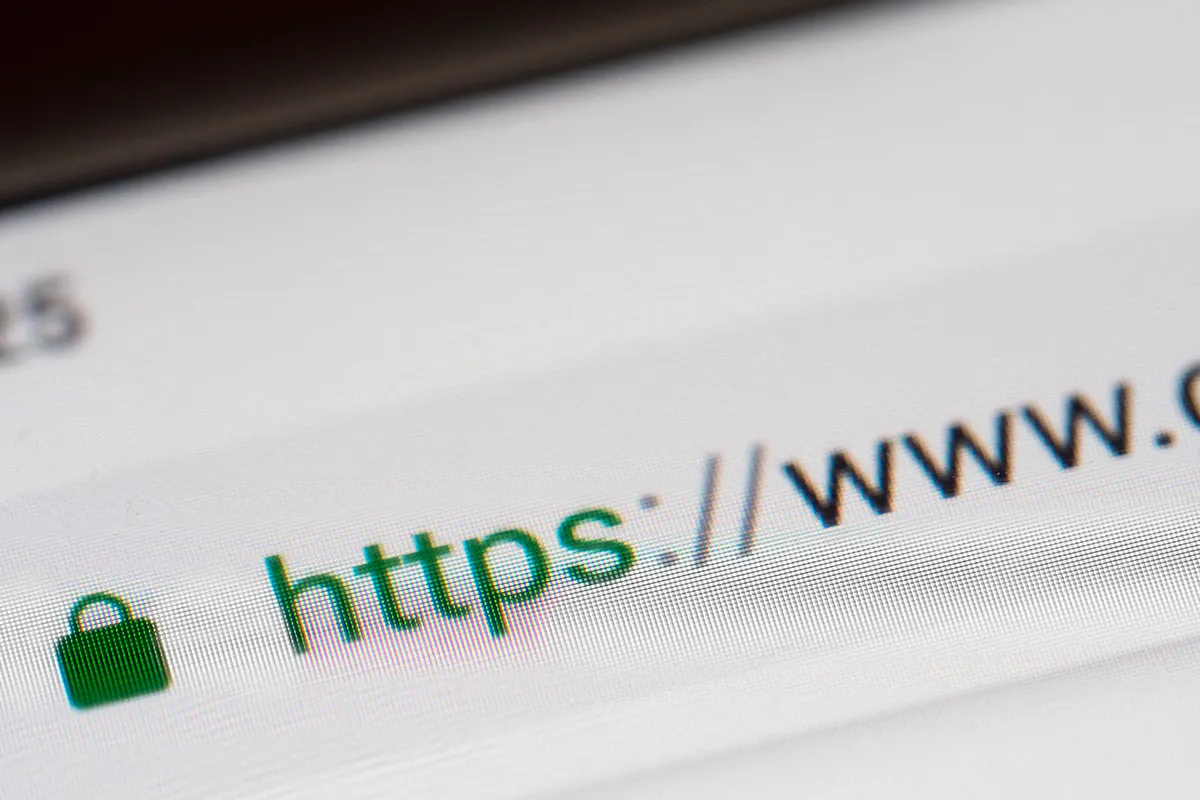
URLの先頭にある「https://」の部分は、スキームとプロトコルを表す箇所です。
プロトコルとは、インターネット上でデータをやり取りする際の通信ルールのことで、コンピューター同士が正しく情報をやり取りするために欠かせない約束事です。
URLにおいては「http」や「https」がこのプロトコルにあたります。

一方でスキームは、どのプロトコルを使って通信するのかを示す部分を指します。
「https://」と表記されていれば、「httpsという方式で通信を行う」という意味になり、この部分があることで、コンピューターは正しい通信方法を判断できるようになっています。

URLの冒頭は「http://」か「https://」のいずれかになっているケースがほとんどです。
この2つの違いは、通信データが暗号化されているかどうかという点にあります。
| 表記 | 正式名称 | 通信の暗号化 |
| http | Hyper Text Transfer Protocol | なし |
| https | Hyper Text Transfer Protocol Secure | あり |
httpsはhttpに暗号化の仕組みが加わったもので、末尾の「s」は「Secure(安全)」を意味しています。
この暗号化によって、通信内容が第三者に読み取られにくくなるため、個人情報を扱うホームページでは特に重要な仕組みといえます。

httpsで使われている暗号化技術は「SSL」や「TLS」と呼ばれ、インターネット上の通信を安全に保つための技術です。
お問い合わせフォームなどで氏名やメールアドレスを入力する場面では、SSL化されていないと情報が第三者に見られてしまう危険性があります。
SSL化はユーザーの個人情報を守るために必要であるだけでなく、検索エンジン側からの評価にも関わってきます。
SSL化されていないホームページをブラウザで開くと「保護されていない通信」といった警告が表示されることもあるため、信頼性の面でも影響が出てしまうのです。
レンタルサーバーによっては無料でSSL化に対応している場合もあるので、ホームページを公開する際は必ずhttpsに設定しておくようにしましょう。
ホスト名とは、Webサーバーに付けられた名前のことで、インターネットに接続されている機器を識別するために用いられます。
URLの中では、ドメインの前に付く「www」の部分がホスト名にあたることが一般的です。

「www」は「World Wide Web」の略で、Webサーバーであることを示すために古くから使われてきた表記です。
ただし、現在ではホスト名が省略されているホームページも増えており、「www」がなくても正しく表示されるケースが多くなっています。
ドメインは、URLの中でも特に重要な部分です。
「https://www.example.jp/」というURLであれば、「example.jp」の部分がドメインにあたります。

ドメインは、インターネット上に同じものが二つと存在しない、いわば専用の住所のような役割を果たします。
もともとコンピューターは「192.168.1.1」のような数字の並び(IPアドレス)で場所を認識していますが、人間にとって覚えにくいため、文字列に置き換えたものがドメインです。
自分で自由に文字列を選んで取得したドメインは「独自ドメイン」と呼ばれ、会社名やサービス名を反映させることで覚えてもらいやすくなります。
独自ドメインの取得は先着順のため、希望する文字列がすでに使われていた場合は取得できません。
独自ドメインの詳しい特徴やメリットについては、こちらの記事でも詳しく解説しています。
ドメインは、トップレベルドメイン・セカンドレベルドメイン・サードレベルドメインという階層構造で成り立っている点が特徴です。
トップレベルドメインとは、ドメインの末尾に付く「.com」や「.jp」などの部分を指します。
もともとは運営目的によって使い分けるのが基本とされていました。

| トップレベルドメイン | 意味・主な用途 |
| .com | Companyの意味。企業の商業目的サイトに使用されることが多い |
| .org | Organizationの意味。非営利団体の運営サイトに使用 |
| .jp | Japanの意味。日本で活動する組織の運営サイトに使用 |
| .net | ネットワークの意味。現在は用途を問わず利用できる汎用ドメイン |
| .tokyo | 地域を表すドメイン。東京に拠点がある企業や店舗に適している |
現在は、トップレベルドメインの種類によって検索順位が変わることはないため、どれを選んでも問題ありません。
それぞれのドメインの特徴をさらに詳しく知りたい方は、こちらの記事もあわせてご参照ください。
セカンドレベルドメインは、「.(ドット)」で区切られた右から2番目の文字列を指します。
「https://example.jp/」であれば「example」、「https://www.example.co.jp/」であれば「co」がセカンドレベルドメインにあたります。
トップレベルドメインを「県」、セカンドレベルドメインを「市」に例えるとイメージしやすいでしょう。
セカンドレベルドメインもSEOの評価には直接関係しないため、ユーザーにとって視認性の高い文字列を選ぶのが一般的です。
サードレベルドメインは、「.(ドット)」で区切られた右から3番目の文字列です。
「https://www.example.co.jp/」というドメインであれば、「example」の部分がサードレベルドメインに該当します。
サードレベルドメインには独自ドメインが使われることが多く、運営サイトの名前や目的を反映させるのが一般的です。
初めてホームページを作る場合は、まずはセカンドレベルドメインとトップレベルドメインだけのシンプルな構成から検討すると良いでしょう。
「https://www.example.com/blog/article.html」というURLの場合、「/blog/」の部分をサブディレクトリと呼びます。
サブディレクトリは、サイト内のページをカテゴリーごとに整理するためのフォルダ構造を表しています。

例えば「/blog/」にはブログ記事を、「/products/」には商品ページを、「/about/」には会社概要ページをまとめるといった具合に、内容ごとに分類することができます。
サブディレクトリを適切に設定すると、訪問者が今どのページを見ているのか把握しやすくなるだけでなく、検索エンジンもサイトの構造を正しく理解しやすくなります。
サブディレクトリを含めたディレクトリ構造の考え方については、こちらの記事で詳しく解説しています。
URLの最後に表示される「index.html」のような文字列がファイル名です。
URLの中では、最も右側に記載されている部分がファイル名にあたります。

ファイル名に続く「.html」の部分は拡張子と呼ばれ、ファイルの種類を示す役割を持っています。
「.html」はWebページ、「.jpg」や「.png」は画像ファイル、「.pdf」はPDFファイルであることを表します。
最近では拡張子を表示しないURLも増えており、「index」のように拡張子なしで表示されるケースも見られます。
ファイル名は、そのページの内容が伝わる文字列にしておくと親切です。
例えば初心者向けの手順を紹介するページであれば、「01」のような番号よりも「beginner-guide」といった具体的な文字列の方が、訪問者にも検索エンジンにもわかりやすくなります。

ホームページを公開したあと、そのURLをスタッフに共有したい、名刺やチラシに掲載したいという場面は多くあります。
しかし、意外と自分のホームページのURLをどこで確認すればいいかわからないという方も少なくありません。
ここでは、パソコンとスマートフォンそれぞれでのURLの確認方法と、URLが正しく表示されないときの対処法について解説します。
パソコンでホームページのURLを確認する場合、ブラウザ上部にあるアドレスバーの文字列を見るのが基本です。
ホームページを開いた状態でアドレスバーをクリックすると、URLの文字列が選択された状態になり、そのままコピーすることができます。

主要なブラウザごとの確認手順は、以下のとおりです。
| ブラウザ | 確認手順 |
| Google Chrome | ホームページを開き、画面上部のアドレスバーに表示されている文字列を確認する |
| Microsoft Edge | ホームページを開き、画面上部のアドレスバーに表示されている文字列を確認する |
| Safari(Mac) | ホームページを開き、画面上部のスマート検索フィールドに表示されている文字列を確認する |
| Firefox | ホームページを開き、画面上部のアドレスバーに表示されている文字列を確認する |
アドレスバーの文字列を選択し、右クリックから「コピー」を選ぶ、またはキーボードの「Ctrl」+「C」(Macの場合は「command」+「C」)を押すことで、URLをコピーして他のファイルやメールに貼り付けることが可能です。
なお、ブラウザによっては、表示を簡略化するためにアドレスバーの「https://」や「www」の部分が省略されて表示される場合があります。
この場合でも、アドレスバーをクリックすれば正式なURLの全文が表示されるため、コピーする際はクリックしてから文字列を確認する習慣をつけると安心です。
スマートフォンでも、パソコンと同様にブラウザのアドレスバーからURLを確認できます。
ただし、画面が小さいため表示が省略されているケースが多いので注意が必要です。
| OS・ブラウザ | 確認手順 |
| iPhone(Safari) | ホームページを開き、画面上部のアドレス表示部分をタップするとURLの全文が表示される |
| Android(Chrome) | ホームページを開き、画面上部のアドレスバーをタップするとURLの全文が表示される |
また、スマートフォンでは共有機能を使ってURLを確認する方法も便利です。
ブラウザの共有アイコンをタップし、「リンクをコピー」や「URLをコピー」といった項目を選ぶことで、表示されている文字列を確認しなくてもそのままURLをコピーできます。
コピーしたURLは、メールやメッセージアプリに貼り付けて共有することが可能です。
ホームページを公開したにもかかわらず、URLを入力してもページが表示されない、あるいは意図しないページが表示されてしまうことがあります。
主な原因と対処法は、以下のとおりです。
| 症状・原因 | 対処法 |
| ドメイン設定直後で反映されていない | ドメインの設定が反映されるまで、最大で数時間から48時間程度かかる場合があるため、時間を置いて再度確認する |
| ブラウザのキャッシュが古い情報を表示している | ブラウザのキャッシュを削除する、またはシークレットモード(プライベートブラウジング)で開いて確認する |
| SSL証明書が正しく設定されていない | 「保護されていない通信」といった警告が出る場合は、サーバーやホームページ作成サービスのSSL設定を確認する |
| リダイレクト設定に誤りがある | 意図しないページへ転送されてしまう場合は、リダイレクト設定を見直す |
| ドメインの契約が切れている | ドメインの有効期限や、サーバーの契約状況を管理画面で確認する |
これらを確認しても解決しない場合は、利用しているレンタルサーバーやホームページ作成サービスのサポート窓口へ問い合わせるのが確実です。
多くのサービスでは、チャットやメール、電話でのサポートを提供しているため、URLの表示に関するトラブルが起きた際は早めに相談することをおすすめします。

ホームページを開設するときには、URLをどのような文字列にするかをあらかじめ考えておく必要があります。
一度公開したURLは後から変更するのが難しく、変更する場合には手間やSEOへの影響も生じるため、最初の段階でしっかりとルールを決めておくことが大切です。
ここでは、ホームページURLを決める際に押さえておきたい3つのポイントについて解説します。
URLのドメイン部分には、半角英数字とハイフン(-)を組み合わせて、3文字以上63文字以下の範囲で好きな文字列を設定できます。
この自由度を活かして、ホームページの内容が伝わる文字列にしておくと、訪問者にとってどのようなサイトなのかが一目でわかりやすくなります。
例えば、チーズケーキ専門店のホームページであれば「cheesecake-shop.com」、整骨院のホームページであれば「tanaka-seikotsuin.tokyo」のように、業種やサービス名、店舗名を組み合わせることで、URLを見ただけでサイトの内容が推測できるようになります。
現在では、ドメイン名の文字列そのものが検索順位に直接影響することはないとされていますが、ユーザーにとってわかりやすい文字列にすることは信頼感の獲得やブランディングの面で重要です。
取り扱う内容と無関係なキーワードを含めてしまうと、ユーザーに誤解を与える可能性があるため注意しましょう。

ホームページURLは、できる限り短くシンプルな文字列にすることもポイントの一つです。
ドメイン名は最大63文字まで設定できますが、長すぎる文字列は覚えにくく、入力ミスの原因にもなってしまいます。
目安としては20文字以内、長くても30文字程度に収めるとよいでしょう。
また、英数字が不規則に混在するような複雑な文字列も避けたほうが無難です。
単語を区切る際にはハイフン(-)を使用し、アンダースコア(_)などの記号は使わないのが基本です。
声に出して伝えたときに聞き取りやすく、綴りを間違えにくい文字列にしておくことで、口頭での案内や名刺などへの記載もしやすくなります。
ホームページURLを構成するドメインには、末尾に付く「トップレベルドメイン」と呼ばれる部分があり、その種類によってユーザーが受ける印象が変わります。
人気が高く広く認知されているトップレベルドメインほど、ユーザーからの信頼を得やすい傾向があります。
一方で、なかにはスパムサイトやフィッシングサイトなどに悪用されやすく、安全性が不明確なサイトの割合が高いトップレベルドメインも存在します。
Blue Coat Systemsの調査では、以下のトップレベルドメインで要注意サイトの割合が高いことが報告されています。
| トップレベルドメイン名 | 要注意サイトの割合 |
| .zip | 100.00% |
| .review | 100.00% |
| .country | 99.97% |
| .kim | 99.74% |
| .cricket | 99.57% |
| .science | 99.35% |
| .work | 98.20% |
| .party | 98.07% |
| .gq (赤道ギニア) | 97.68% |
| .link | 96.98% |
このようなトップレベルドメインの使用はなるべく避けたほうが、ユーザーからの警戒を招きにくくなります。
より信頼性を重視するのであれば、日本国内で活動する組織であることを示す「.jp」や「.co.jp」を選ぶのがおすすめです。
また、世界的に普及している「.com」や「.net」も、ユーザーに違和感を与えにくいトップレベルドメインといえます。
近年では「.shop」や「.blog」といった、サイトの用途を表すドメインも登場しているため、ホームページの目的に合わせて検討するとよいでしょう。

ホームページのURLは一度公開すると後から変更するのが容易ではないため、決定する前に押さえておくべき注意点があります。
ここでは、独自ドメインの必要性や費用面、綴り間違い、商標権といった観点から、URLを決める際に確認しておきたいポイントを解説します。

ビジネス利用や集客を目的としてホームページを運営するのであれば、独自ドメインを取得して使用することを強くおすすめします。
無料のホームページ作成サービスの中には、サービス名が入った「共有ドメイン」しか使えないものもあります。
共有ドメインは、同じドメインを利用している他のホームページの評価に影響を受けてしまう可能性があり、SEO対策の効率が落ちてしまうことがあります。
また、共有ドメインを提供している事業者がサービスを終了した場合、そのドメイン自体が使えなくなってしまう点もデメリットといえるでしょう。
一方、独自ドメインには信頼性が高いというメリットがあります。
独自ドメインを使用しているホームページは、閲覧者に「しっかりとした事業者が運営している」という印象を与えやすくなります。
年間1,000円程度から取得できるサービスも多いため、ビジネスでホームページを活用するのであれば独自ドメインの取得は必須と考えておきましょう。
ドメインの取得にかかる費用は、選ぶトップレベルドメインによって大きく異なります。
人気の高いトップレベルドメインほど価格が高くなる傾向にあるため、事前に予算を確認しておくことが大切です。
また、ドメインは取得した初年度と、翌年以降の更新時とで費用が異なる場合がほとんどです。
長期的な運用を前提に、初期費用だけでなく更新費用まで含めて予算を確保しておく必要があります。
代表的なトップレベルドメインの費用相場は、以下のとおりです。
| トップレベルドメイン | 年間費用の目安 |
| .com | 1,000円~1,500円程度 |
| .jp | 3,000円~5,000円程度 |
| .co.jp | 4,000円~7,000円程度 |
ドメインは毎年更新する手続きが必要です。
更新を忘れてしまうとドメインが失効し、ホームページが表示されなくなってしまう恐れがあるため、可能であれば自動更新の設定をしておくと安心です。
安価なドメインは維持費を抑えられる一方で、不自然な文字列になりやすくユーザーに違和感を与える場合もあるため、費用だけでなく信頼性とのバランスも考慮して選びましょう。

ドメインを取得する際によくある失敗が、綴り間違いに気づかないまま購入してしまうことです。
誤った綴りのままホームページを開設してしまうと、後から正しいドメインを再取得し、設定を変更し直す手間が発生します。
さらに、ドメインを取得し直す場合は追加の費用もかかってしまいます。
購入手続きを進める前には、必ず綴りに誤りがないか、複数人で確認するなど念入りにチェックする習慣をつけておきましょう。
ドメインを決める際には、会社名や商品名などの商標権を侵害しないよう十分な注意が必要です。
他社がすでに商標登録している名称をドメインとして使用してしまうと、商標権侵害として訴えられるリスクがあります。
有名企業の名称や人気商品の名前をそのままドメインに使うことは避けましょう。
商標が登録されているかどうかは、特許庁が提供している特許情報プラットフォームで誰でも無料で検索できます。
ドメインを決定する前に、候補の名称が商標として登録されていないか確認しておくと安心です。
また、他社の既存ドメインと似通いすぎた文字列も、トラブルの原因になりかねないため避けたほうが無難です。
ビジネスでの利用を予定している場合、少しでも不安があるときは弁護士や知的財産の専門家に事前相談することも検討しましょう。

ホームページを公開するためには、URLを決めてから実際にドメインを取得し、サーバーへ設定するという一連の作業が必要です。
ここでは、希望するドメインを決める段階から、実際にホームページで使えるように設定するまでの流れを、順を追って解説します。
| 手順 | 内容 |
| 1 | 希望するドメインを決める |
| 2 | ドメイン取得サービスで購入する |
| 3 | 取得したドメインをホームページに設定する |
それぞれのステップについて、詳しく見ていきましょう。
まず、どのようなドメインにするかを決めます。
サイトの内容が伝わりやすく、シンプルで覚えやすい文字列を考えましょう。
ドメインには半角の英数字とハイフン(-)が使用でき、大文字と小文字は区別されないため、通常は小文字で表記します。
いくつか候補を挙げておくと、後述する取得作業をスムーズに進められます。
第一候補が決まったら、そのドメインがすでに他の人に取得されていないか確認する必要があります。
ドメイン取得サービスのサイトでは、希望する文字列を入力するだけで空き状況を検索できる仕組みが用意されているため、複数の候補を用意しておき、取得可能なものから選ぶとよいでしょう。
なお、同じ文字列でもトップレベルドメインが異なれば、別のドメインとして扱われます。
「.com」が取得できなくても、「.jp」や「.net」であれば取得できる場合もあるため、候補は柔軟に検討しておくと安心です。
希望するドメインが決まったら、ドメイン取得サービスを通じて購入します。
ドメイン取得サービスとは、ドメインの登録や管理を代行している事業者のことで、国内には複数のサービスが存在します。
それぞれのサービスによって取り扱っているトップレベルドメインの種類や料金、付帯サービスが異なるため、比較検討することが大切です。
購入の流れとしては、サービスのサイトにアクセスし、希望するドメインを検索したうえで、取得可能であればそのまま申し込み手続きに進みます。
支払いにはクレジットカードのほか、銀行振込やコンビニ払いに対応しているサービスもあります。
| 購入時に必要となるもの | 内容 |
| 登録者情報 | 氏名、住所、電話番号、メールアドレスなど |
| 支払い方法 | クレジットカード、銀行振込、コンビニ払いなど |
| 利用期間 | 1年単位での契約が一般的で、複数年契約が可能な場合もある |
登録した情報は「Whois(フーイズ)」と呼ばれるデータベースに登録され、原則として誰でも閲覧できる状態になります。
個人情報の公開を避けたい場合は、多くのドメイン取得サービスで用意されている「Whois情報公開代行」といった非公開オプションを利用しましょう。
購入が完了すると、ドメインの利用者として登録され、契約期間内はそのドメインを使い続けることができます。
ただし、ドメインは基本的に1年ごとの更新が必要になるため、更新を忘れて失効してしまわないよう、自動更新の設定をしておくと安心です。

ドメインの購入が完了したら、最後に取得したドメインを実際のホームページに設定する作業を行います。
この作業によって、購入したドメインを入力したときに、目的のホームページが表示されるようになります。
設定の基本的な仕組みは、ドメインの管理画面から「ネームサーバー」と呼ばれる情報を、ホームページを設置しているサーバー側の情報に書き換えることです。
ネームサーバーは、ドメインとサーバーの所在地(IPアドレス)を結びつける役割を持っており、この設定が反映されることで、ドメインとホームページが正しく紐づけられます。
また、レンタルサーバーやホームページ作成サービスの中には、DNS設定の管理画面から独自ドメインの追加やAレコード・CNAMEレコードといった設定項目を入力する必要があるものもあります。
設定内容が複雑に感じられる場合は、あらかじめサポート体制が整っているサービスを選んでおくと、初めての方でも安心して手続きを進められます。
なお、ドメインの取得から設定までを代行してくれる制作会社や、簡単な操作だけで独自ドメインを設定できるホームページ作成サービスも増えています。
作業に不安がある場合は、こうしたサービスの活用も検討するとよいでしょう。

ドメインを取得する際、どの事業者が提供するサービスを選べばよいか迷う方は少なくありません。
ドメイン取得サービスによって、取り扱っているドメインの種類や料金、付帯するサポート内容が異なるため、自分の目的に合ったサービスを選ぶことが大切です。
ここでは、国内で広く利用されている代表的なドメイン取得サービスを3つご紹介します。
それぞれの特徴を比較しながら、自分に合ったサービスを見つけてみてください。
| サービス名 | 運営会社 | 特徴 |
| お名前ドットコム | GMOインターネットグループ | 国内シェアNo.1、豊富なドメイン種類、レンタルサーバーとの連携 |
| ムームードメイン | GMOペパボ | ロリポップ!レンタルサーバーなど自社サービスとの連携が容易 |
| Star Domain | ネットオウル | ドメイン取得でレンタルサーバーが無料、更新費用が比較的安価 |
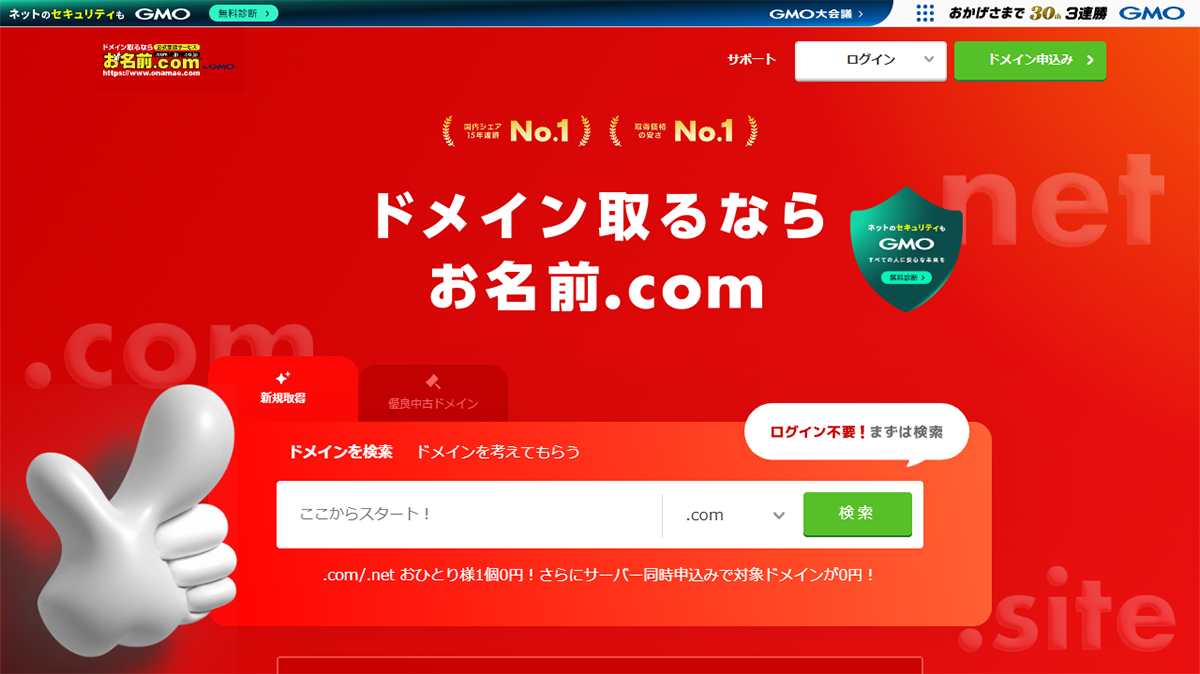
お名前ドットコムは、ドメイン取得サービスと聞いてまず思い浮かべる方が多い、国内シェアNo.1を誇るサービスです。
取り扱っているドメインの種類が豊富で、どのようなホームページを作る場合でも希望に合ったドメインを見つけやすいのが魅力です。
サポート体制も充実しており、電話やメールでの問い合わせに対応しています。
ドメイン取得が初めての方でも、安心して手続きを進められるでしょう。
また、レンタルサーバーの提供や中古ドメインの販売など、幅広いサービスを展開している点も特徴です。
ドメイン取得からホームページ運用まで、まとめて一つの事業者に任せたいという方にも向いています。
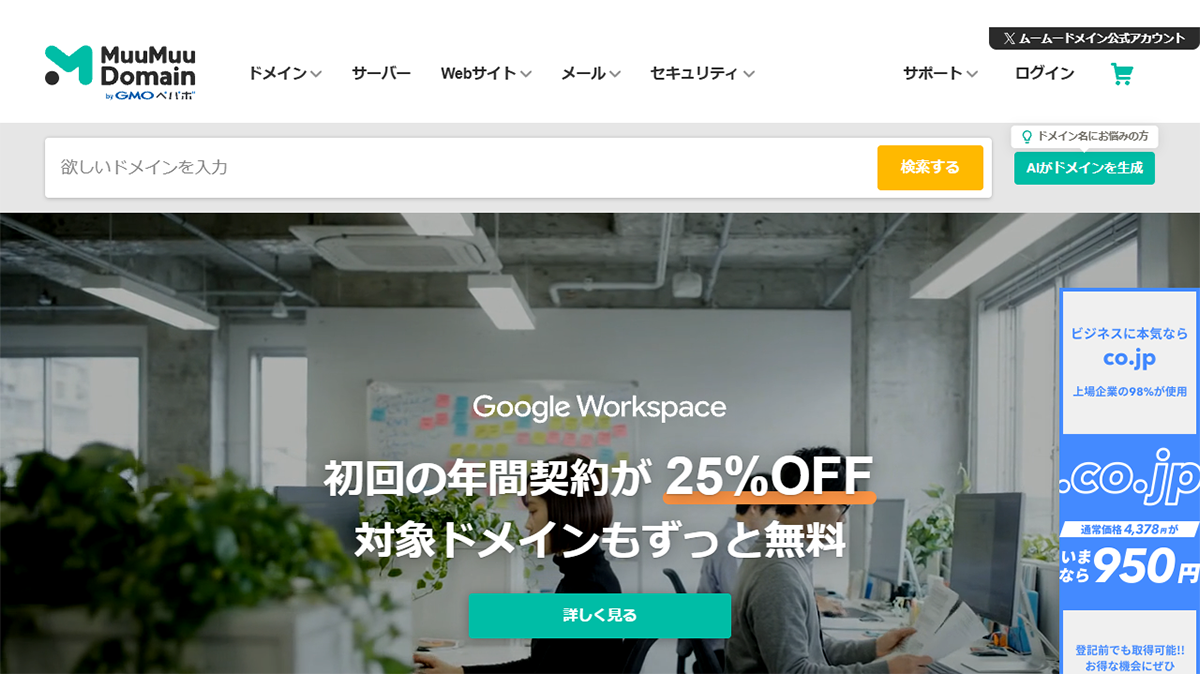
ムームードメインは、GMOペパボが運営するドメイン取得サービスです。
同社が提供する「ロリポップ!レンタルサーバー」やネットショップ作成サービス「カラーミーショップ」、ホームページ作成サービス「グーペ」との連携が容易な点が大きな特徴です。
すでにこれらのサービスを利用している場合や、これから利用を検討している場合には、ドメインの設定作業がスムーズに進むメリットがあります。
ドメイン単体の料金で比較すると、お名前ドットコムよりやや高めになるケースもあります。
そのため、連携サービスの利用を予定している方や、キャンペーンでお得にドメインを取得したい方に向いているサービスといえるでしょう。
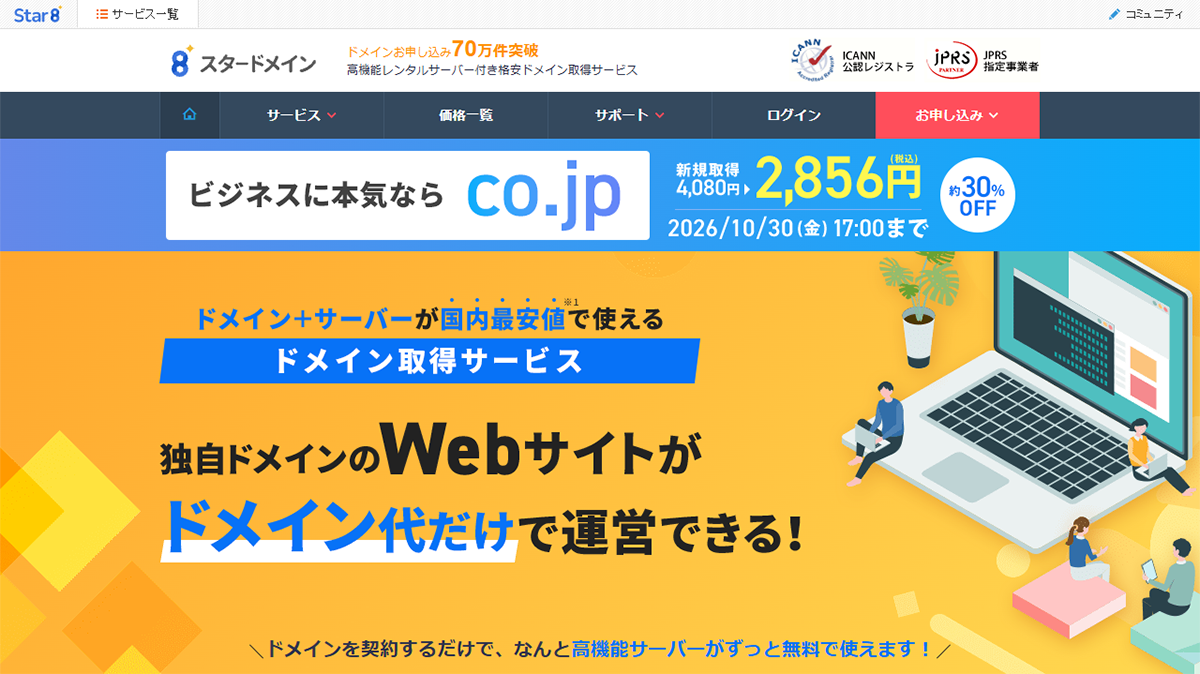
Star Domainは、ネットオウル株式会社が提供するドメイン取得サービスです。
取り扱いドメインの種類は60種類以上と、他の大手サービスと比較するとやや少なめですが、ドメイン取得時にレンタルサーバーが無料で付帯する特典が用意されています。
ドメインの更新費用も比較的リーズナブルに設定されているため、長期的な運用を前提としてコストを抑えたいという方には検討する価値のあるサービスです。
初めてホームページを開設する方だけでなく、複数のドメインを管理したい方にとっても、コストパフォーマンスの良い選択肢の一つとなるでしょう。

ホームページのURLは、SEO(検索エンジン最適化)にも一定の影響を与える要素です。
SEOとは、Googleなどの検索エンジンの結果画面で、自分のホームページをより上位に表示させるための対策全般を指します。
ここでは、URLと検索順位のつながり、内部リンクとの関係、そしてURLを変更する場合に押さえておきたいSEO対策について解説します。

ホームページのURLの文字列は、検索順位を左右する要素の一つとされています。
ただし、URLだけで大きく順位が変動することはなく、あくまで数ある評価基準の中の一部分にすぎません。
Googleの検索セントラル(Google 検索における URL 構造のベスト プラクティス)では、URLはできるだけシンプルで、単語をわかりやすく区切った構造にすることが推奨されています。
特に注意したいのがホームページURLの変更です。
URLを変更すると、検索エンジンのクローラーからは別のページとして認識されてしまうため、それまで積み上げてきた評価がリセットされ、検索順位に大きな影響を及ぼすことがあります。
Googleは、URLの文字列からページの内容を推測しています。
たとえば「https://example.com/piano-lesson」というURLであれば、ピアノのレッスンに関するページだと判断しやすくなります。
そのため、ホームページの内容を表すキーワードをURLに含めることが望ましいとされています。
| URLの例 | 評価 |
| https://example.com/page1 | 内容が推測しにくく、あまり好ましくない |
| https://example.com/beginner-guide | ページの内容が伝わりやすく、望ましい |
また、URLは長すぎず短くシンプルな文字列にまとめることも重要なポイントです。
長すぎるURLは、検索エンジンだけでなく訪問者にとってもわかりにくく、共有や入力の際に不便を感じさせてしまいます。
ただし、URLを工夫するだけで検索順位が上がるわけではありません。
最も重視されるのはコンテンツ(記事や情報の中身)の質であり、URLはあくまで補助的な役割を担う要素として捉えておきましょう。

内部リンクとは、自分のホームページ内にあるページ同士をつなぐリンクのことです。
このリンク先として指定されるのがURLであり、内部リンクの設計もSEOに関わってきます。
内部リンクを適切に設置することで、検索エンジンがホームページ全体の構造を把握しやすくなります。
関連性の高いページ同士をリンクでつなぐことで、サイト内のどのページがどのような役割を持つのかが伝わりやすくなり、評価の向上にもつながるのです。
また、内部リンクは訪問者がホームページ内を回遊しやすくなるという効果もあります。
ユーザーが複数のページを閲覧し、滞在時間が長くなることで、検索エンジンから「価値のあるホームページ」として評価されやすくなる傾向があります。
内部リンクを設置する際は、リンクの文字(アンカーテキスト)にも工夫が必要です。
「こちら」といった曖昧な表現ではなく、「ホームページURLの決め方」のように、リンク先の内容が一目でわかる文字列にすることで、訪問者にも検索エンジンにも親切な設計になります。

一度公開したホームページのURLを変更すると、SEOに悪影響が出ることがあります。
これは、それまで検索エンジンが蓄積していたそのURLに対する評価が、リセットされてしまうためです。
やむを得ずURLを変更する場合は、リダイレクトという設定を必ず行いましょう。
リダイレクトとは、古いURLにアクセスしたユーザーを、自動的に新しいURLへ転送する仕組みです。
中でも「301リダイレクト」(恒久的な転送であることを示す設定)を行うことで、古いURLに蓄積されていた検索エンジンからの評価を、新しいURLに引き継ぐことができます。
これにより、URL変更にともなう検索順位の下落を最小限に抑えられます。
とはいえ、リダイレクトを設定しても評価がすべて完全に引き継がれるとは限らず、一時的に順位が変動するケースもあります。
そのため、ホームページURLの変更はできる限り避け、公開前の段階でしっかりと設計しておくことが望ましいといえるでしょう。
ここまでURLやドメインの基礎知識、決め方のポイントについて解説してきましたが、「独自ドメインの取得や設定が難しそう」と感じた方も多いのではないでしょうか。
そのような方には、ホームページ作成サービス「Wepage」の利用がおすすめです。
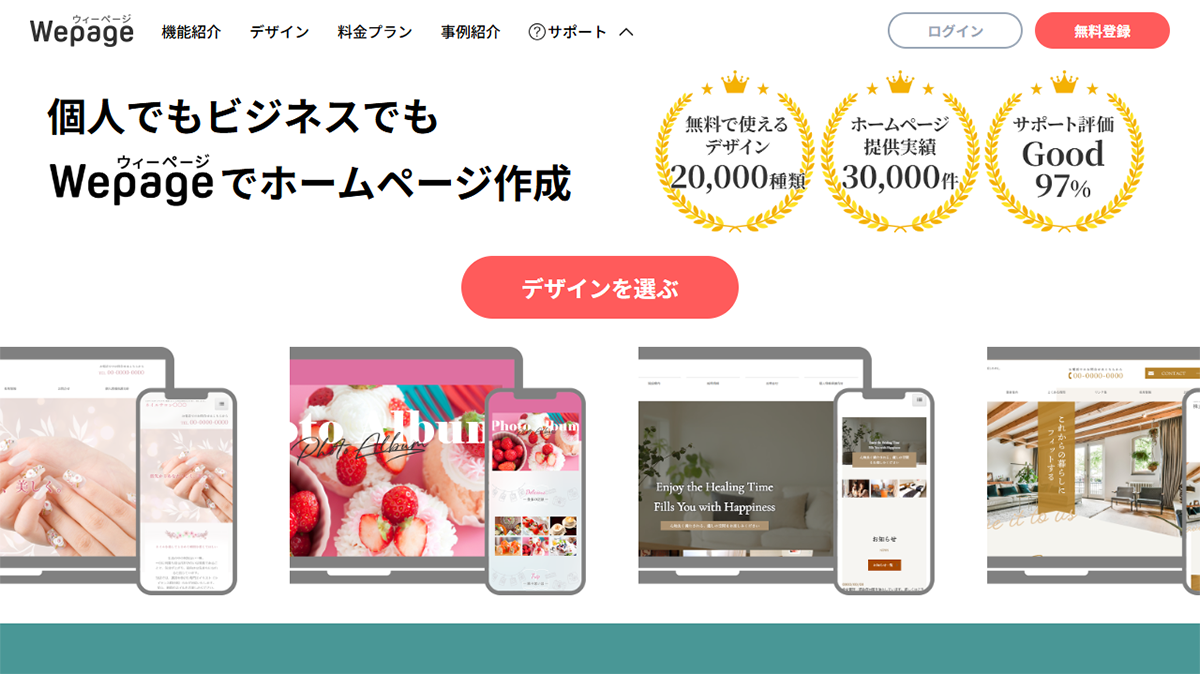
Wepageは、専門的な知識がなくても直感的な操作でホームページを作成できるサービスです。
テンプレートを選んで文章や画像を入れ替えるだけで、見栄えの良いホームページを完成させることができます。
あわせて、独自ドメインの取得から設定までを簡単に行える点も大きな特徴です。
これまで解説してきたようにドメインの取得には専門的な手続きが必要な印象がありますが、Wepageならサポートセンターが取得から設定、管理まで代行するため、知識がなくてもプロにお任せできます。
| 特徴 | 内容 |
| 操作性 | 専門知識不要で直感的にホームページを作成可能 |
| 独自ドメイン | 取得から設定、管理までサポートセンターが代行 |
| サポート体制 | ホームページ・メール・電話による問い合わせ対応 |
| 料金プラン | 無料プランを用意しており、気軽に利用を開始できる |
ホームページURLは、スキームやホスト名、ドメイン名、サブディレクトリ、ファイル名という複数の要素で構成されており、それぞれの意味を理解することでサイト構造を正しく把握できます。
URLを決める際は、サイト内容が伝わる短い文字列を選び、独自ドメインを取得することで信頼性と管理の自由度が高まります。
また、URLはSEOにも影響するため、変更時は適切なリダイレクト設定を行うことが重要です。
これらの基礎を踏まえ、目的に合ったドメインを選び、正しく設定することが、信頼されるホームページ運営の第一歩となります。