ウェディングホームページは、招待状としての役割だけにとどまりません。
たとえば次のような場面で活躍します。
- ✔新郎・新婦それぞれのゲストにお互いのプロフィールを伝える
- ✔タイムテーブルを掲載して当日の流れをわかりやすく案内する
- ✔アレルギーや食の制限をフォームで事前に収集する
- ✔式場へのアクセスをGoogleマップで案内する
更新日:2026/3/31
結婚式・ウェディングのホームページ作成を考えているけれど、「何から始めればいいかわからない」という方も多いのではないでしょうか。
この記事では、ホームページが必要な理由から、掲載する内容、おすすめの作成ツール、公開までの手順をまとめて解説します。
ホームページ作成が初めての方でも迷わず進められるよう、わかりやすくご紹介しますので、ぜひ最後までご覧ください。
なお、ホームページ作成をご検討なら、Wepageをご検討ください。

結婚式・ウェディングのホームページには、以下のような役割とメリットがあります。
| 役割・メリット | 内容 |
| 招待状の代わりになる | URLを送るだけで招待状として機能し、紙の印刷・郵送コストを削減できる |
| コンテンツ掲載の制限がない | 文章・写真・動画など、紙では掲載できないコンテンツも自由に載せられる |
| 結婚式後も活用できる | フォトギャラリーやムービーを追加し、ゲストと思い出を共有する場になる |
紙の招待状と比べたとき、ホームページには大きく2つの違いがあります。
1つ目は、コストと手間の削減です。
紙の招待状は印刷・封入・郵送と、手間もお金もかかります。
一方、ホームページであれば作成したURLをメールやSNSで送るだけで完了します。
出欠の返信も電子フォームで受け取れるため、集計作業もスムーズです。
2つ目は、掲載できる情報の自由度です。
紙の場合は記載できる内容がサイズで制限されますが、ホームページにはそのような制限がありません。
式場の地図や駐車場情報、新郎新婦のプロフィールなど、必要な情報をまとめて載せられます。

ウェディングホームページは、招待状としての役割だけにとどまりません。
たとえば次のような場面で活躍します。
紙の招待状ではむずかしかった情報発信も、ホームページなら1つのURLにまとめて届けられるのが大きな強みです。
ゲストはスマホでURLを開くだけで必要な情報をすべて確認できるので、手間なく便利に活用してもらえます。
ウェディングホームページは、結婚式が終わった後も活用できます。
式当日に撮影した写真や動画をホームページに追加すれば、参加できなかった方にも結婚式の雰囲気を届けられます。
また、フォトギャラリーとして公開しておけば、ゲストがいつでも思い出を振り返れる場所になります。
紙の招待状では実現できない、ホームページならではの活用方法です。

ホームページ作成を始める前に、次の2点を決めておくと作業がスムーズに進められます。
では、それぞれのポイントについて詳しく解説します。
結婚式・ウェディングのホームページを作る際は、まずコンセプトとデザインの方向性を固めることが大切です。
方向性が定まっていないと、途中で「何を伝えたいのかわからない」ページになってしまい、ゲストにとって使いにくいホームページになりかねません。
コンセプトとは、「このホームページで何を実現したいか」という目的のことです。
たとえば、以下のようなコンセプトが考えられます。
| コンセプト例 | デザインの方向性 |
| 招待状の代わりとして使う | シンプルで見やすいデザイン |
| 出欠確認もまとめて行う | フォームを目立つ位置に配置したデザイン |
| 式後の写真・動画も共有する | フォトギャラリーを活かしたデザイン |
いきなりホームページ作成に取りかかると、何から手をつければよいかわからなくなり、結果的に時間がかかってしまいます。
事前にコンセプトとデザインの方向性を固めておくことで、作業が迷いなく進められます。

コンセプトが決まったら、次はホームページに載せる内容(コンテンツ)を洗い出しましょう。
必要なコンテンツを事前に整理しておくことで、作業の抜け漏れを防ぎ、効率よくホームページを仕上げられます。
結婚式・ウェディングのホームページで用意しておきたいコンテンツの例は以下のとおりです。
| コンテンツ | 内容の例 |
| ファーストビュー | 結婚式の雰囲気が伝わるメイン写真・日時 |
| 挨拶文 | 招待状の冒頭に相当するメッセージ |
| 新郎新婦プロフィール | 出会ったきっかけ・趣味・共通点など |
| 式場案内・アクセス | 住所・地図・駐車場の有無・最寄り駅 |
| タイムテーブル | 当日のスケジュール・受付開始時間など |
| 出欠確認フォーム | 参加可否・アレルギー・苦手な食材など |
| フォトギャラリー | 式後に撮影した写真・ムービーの共有 |
上記はあくまで一例です。
コンセプトに合わせて、自分たちのホームページに本当に必要なコンテンツを選んで整理しておきましょう。
準備の段階でコンテンツを絞り込んでおくと、作成時に迷うことなく、スピーディーにホームページを完成させられます。

「結婚式・ウェディングのホームページには、どのような内容を載せればいいの」と疑問に思う方も多いでしょう。
ここでは、ページ構成の基本と、各ページに掲載しておきたいコンテンツを順番に解説します。
それぞれ、どのような内容を掲載すればよいのかを以下で詳しく見ていきましょう。
新郎新婦のプロフィールを掲載するのは、 お互いの参加者同士が自分たちのことを知るきっかけを作るためです。
人によっては、相手(新郎または新婦)がどのような方なのか気になることもあるでしょう。
プロフィールがあると、ゲストも安心して当日を迎えられます。
プロフィールに掲載しておきたい主な内容は以下のとおりです。
| 項目 | 掲載内容の例 |
| 基本情報 | 名前・出身地・職業など |
| 趣味・好きなもの | 趣味・好きな食べ物・好きな場所など |
| ふたりのエピソード | 出会いのきっかけ・共通の趣味など |
| ゲストへのメッセージ | 招待への感謝・当日への意気込みなど |
特に、出会ったきっかけや共通の趣味などのエピソードを載せると話題作りになるのでおすすめです。
当日の会話のきっかけにもなり、ゲスト同士の距離も縮まりやすくなります。
結婚式・ウェディングのホームページで欠かせないのが、式場案内とアクセス情報のページです。
ほとんどのゲストにとって、式場は初めて訪れる場所のはずです。
どこにある式場なのかを必ず記載しておきましょう。
最近では、Googleマップを埋め込んで式場の場所をわかりやすく伝えるホームページも増えています。
地図を貼り付けるだけで、ゲストがスマホから簡単に経路を調べられるようになるのでとても便利です。
以下のような情報も合わせて掲載しておくと、より親切なホームページになります。
結婚式・ウェディングのホームページで特に重要なのが、出欠確認フォームです。
フォームをホームページ上に設けることで、ゲストがオンラインで出欠の連絡を送れるようになります。
電話やはがきでのやりとりが減り、新郎新婦側の管理もスムーズになります。
出欠確認フォームに設けておきたい入力項目の例は以下のとおりです。
| 入力項目 | 内容・備考 |
| 氏名 | 出席者の名前を確認するため |
| 出欠の選択 | 「出席する」「欠席する」などのラジオボタンなど |
| アレルギー・苦手な食材 | チェックリストまたは自由記入欄 |
| メッセージ | ふたりへの一言を書いてもらう自由記入欄 |
アレルギーや苦手な食材の項目はチェックリスト形式にするか、自由に入力できるテキストエリアを設けるかは好みで選んでかまいません。
食材のアレルギーはゲストの安全に関わる大切な情報なので、忘れずに項目に入れておきましょう。
当日の流れを伝えるタイムテーブルや、写真を掲載するフォトギャラリーも、ウェディングホームページならではのコンテンツです。
| コンテンツ | 掲載するタイミング | 掲載内容の例 |
| タイムテーブル | 結婚式の前 | 受付開始時間・挙式・披露宴・二次会の開始時刻など |
| フォトギャラリー | 結婚式の後 | 挙式・披露宴・二次会の写真など |
タイムテーブルは、ゲストが当日の流れをあらかじめ把握できるよう、受付時間・挙式・披露宴の開始時刻などを記載しておくと親切です。
「何時に式場に着けばいいの」という疑問を事前に解消できるので、問い合わせが減り新郎新婦側の負担も軽くなります。
フォトギャラリーは、結婚式が終わった後に式当日の写真を追加して活用するのがおすすめです。
当日参加できなかったゲストにも式の雰囲気を伝えられるので、ホームページを作成する際にはあらかじめフォトギャラリーのページも設けておくとよいでしょう。
ウェディングホームページを自作するなら、HTMLやCSSなどの専門知識がなくても使えるツールを選ぶのがポイントです。
ここでは、初心者でも扱いやすいおすすめのホームページ作成ツールを3つご紹介します。
それぞれの特徴を以下の比較表にまとめました。
| ツール名 | 無料プラン | スマホ対応 | ウェディング用テンプレート | スマホからの編集 |
| Wepage(ウィーページ) | あり | 全テンプレート対応 | あり | 可能 |
| ジンドゥー | あり | 対応 | 一部あり | 可能 |
| Wix | あり | 対応 | 約28種類 | 可能 |
では、各ツールの特徴を詳しく見ていきましょう。
Wepage(ウィーページ)は、2万種類以上のテンプレートを取りそろえたホームページ作成サービスです。
ウェディング専用のデザインも用意されており、テンプレートを選んでメッセージや写真を入れるだけで、本格的なウェディングホームページが完成します。
また、スマートフォンでも編集・更新ができるため、パソコンが手元にない時でもホームページを作成できます。
全てのテンプレートがスマホ表示に対応しているので、ゲストがスマホから閲覧してもきれいに表示されます。
無料プランからはじめられる点も、はじめてホームページを作る方にとってうれしいポイントです。
ジンドゥーは、質問に答えるだけで自動的にホームページが完成するAIビルダー機能が特徴のホームページ作成サービスです。
「どんなホームページを作ればいいかわからない」という方でも、AIが最適なデザインを提案してくれるため、迷わずに作業を進められます。
フォトギャラリー機能も搭載されているので、結婚式当日の写真を式後にアップロードして、参加者と思い出を共有する場としても活用できます。
Wixは、結婚式用のテンプレートが約28種類用意されており、多種多様なデザインのなかから好みのものを選べるホームページ作成サービスです。
サイズの異なる写真をきれいにレイアウト内に収める機能も搭載されており、こだわりのある仕上がりにしたい方に向いています。
ドラッグ&ドロップ(画面上の要素をマウスでつかんで移動させる操作方法)でパーツを自由に配置できるため、オリジナリティのあるウェディングホームページを作りやすいのが特徴です。
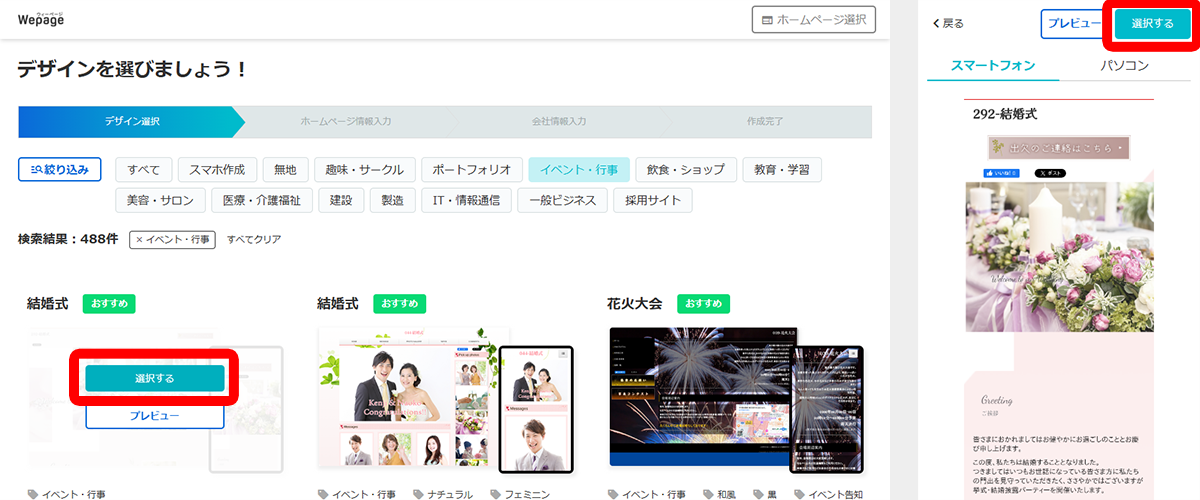
Wepage(ウィーページ)を使えば、専門的な知識がなくても、簡単3ステップで結婚式・ウェディングのホームページを自作できます。
ここでは、実際の手順をわかりやすく解説します。
| ステップ | 作業内容 | ポイント |
| 1 | 無料登録してウェディングテンプレートを選ぶ | メールアドレスだけで登録完了 |
| 2 | メッセージ・写真を編集して公開する | クリックするだけで簡単に編集できる |
| 3 | 公開してゲストにURLを送る | メールやSNSで気軽に共有できる |
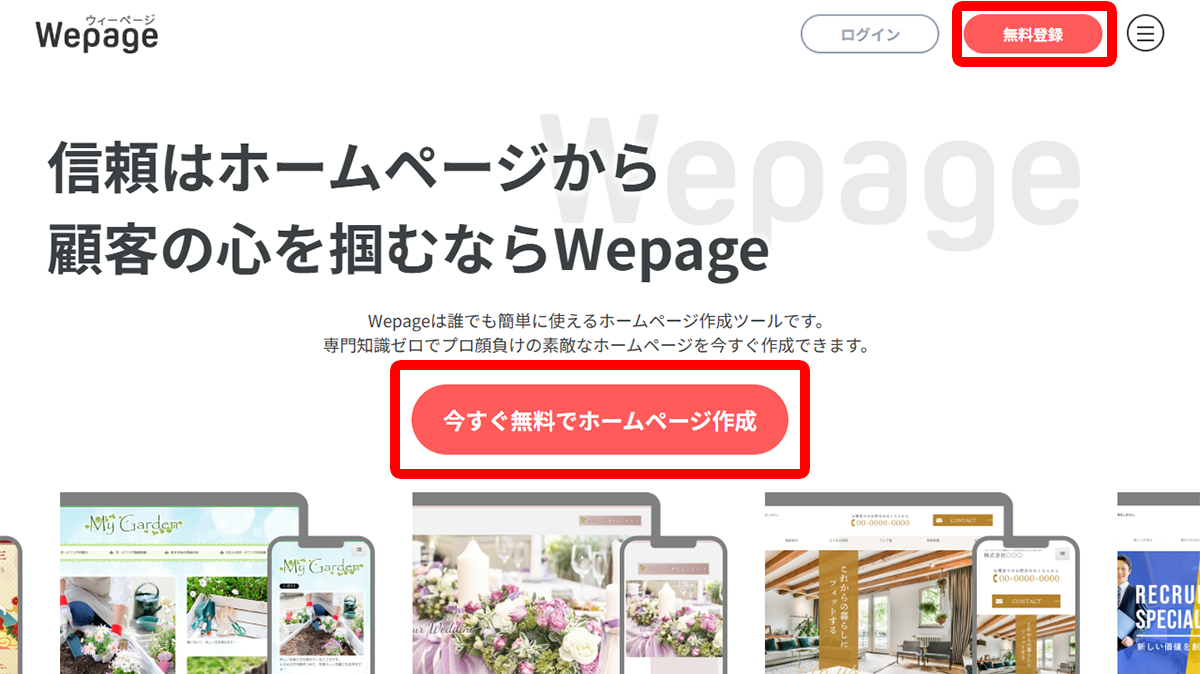
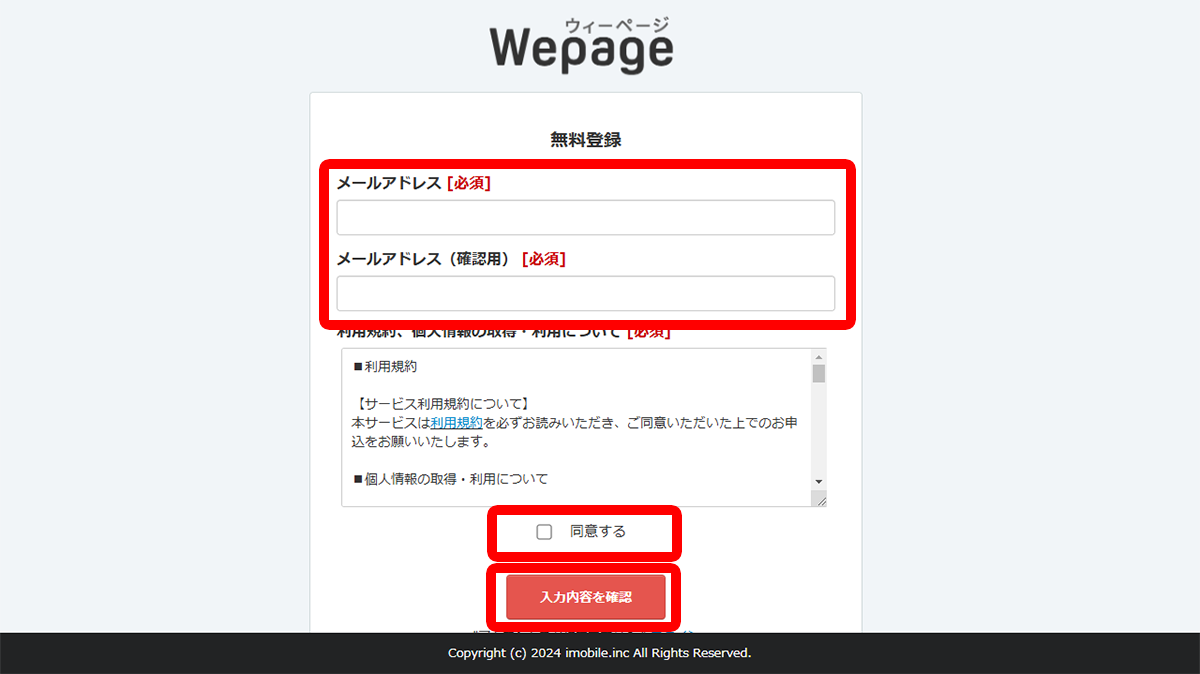
まずはサービスにアカウント登録し、テンプレートを選ぶ作業です。
アカウント登録はメールアドレスだけで簡単に申込できます。
Wepageのサービスサイトから、「今すぐ無料でホームページを作成」ボタン、または「無料登録」ボタンをクリックします。
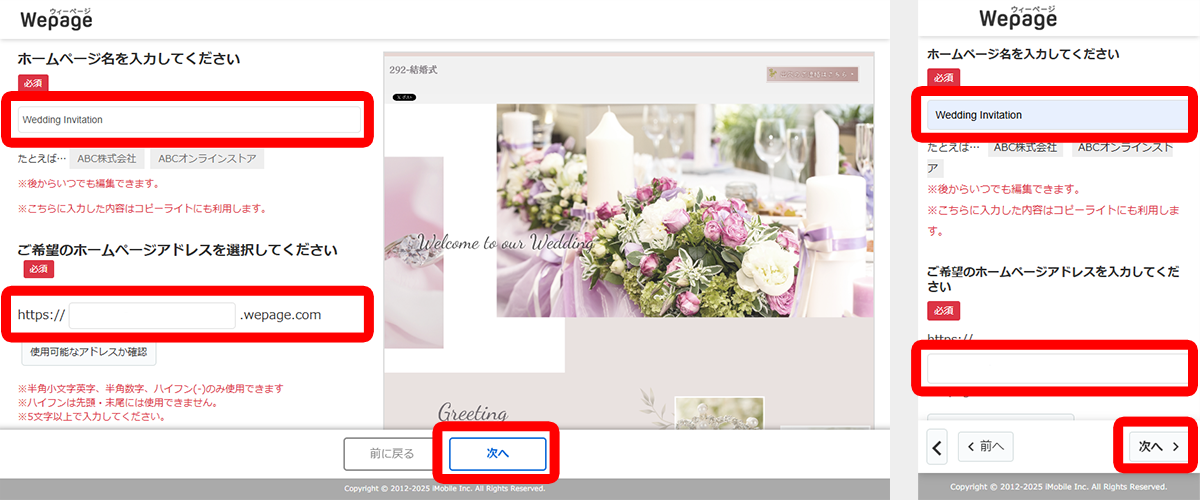
続いて、テンプレートのコンテンツを編集する作業です。
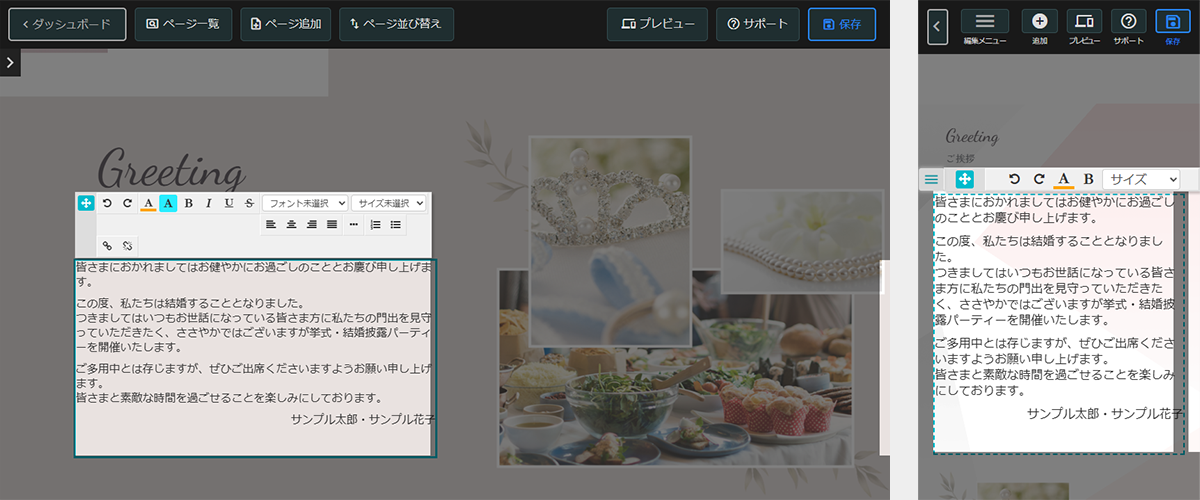
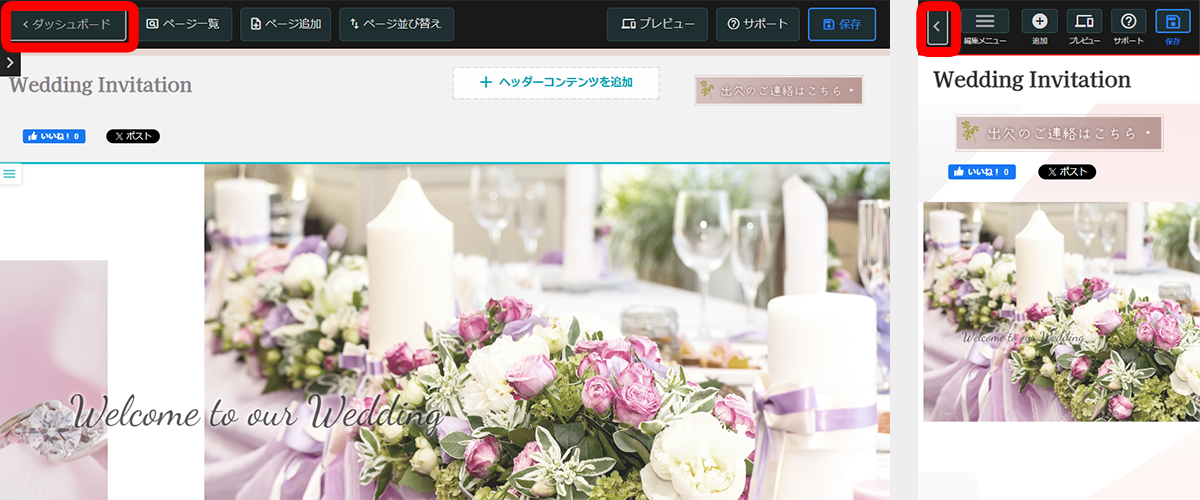
「編集する」ボタンをクリックすると、編集画面に移動します。
文章や画像は、編集したい箇所をクリックすることで簡単に編集できます。
該当箇所にご自身で用意したメッセージや写真を入れて、サイトを作りあげていきましょう。
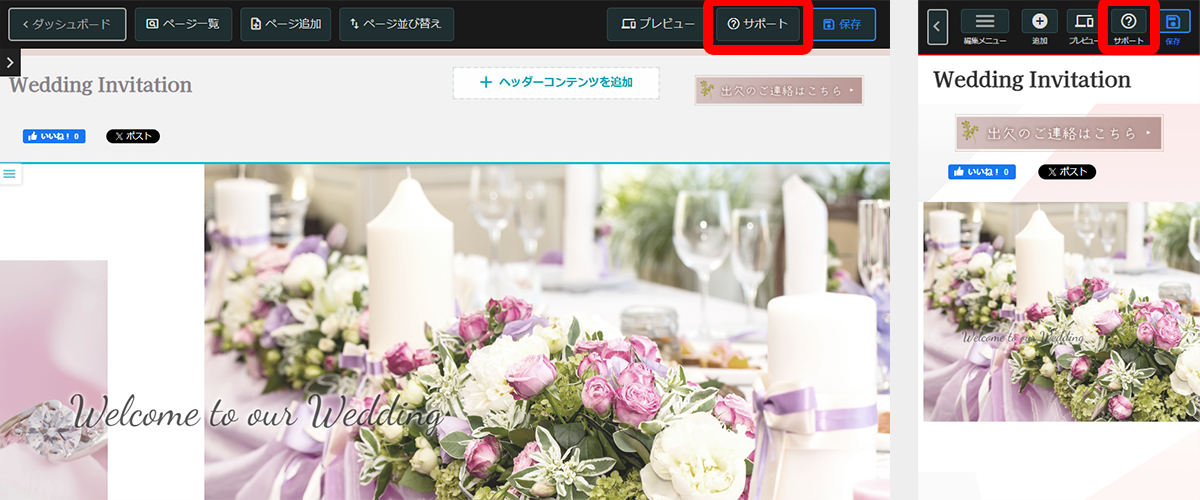
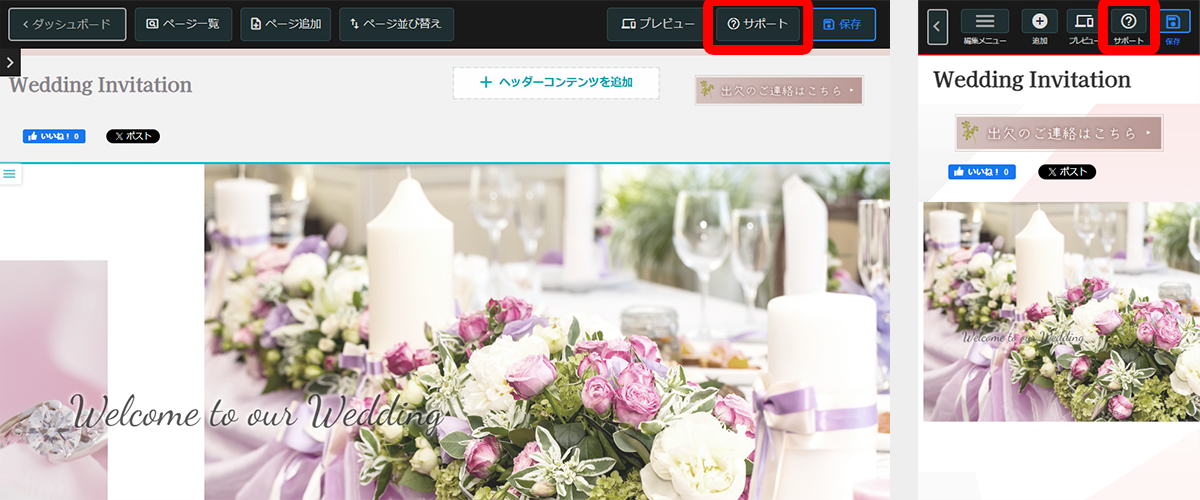
操作方法について、詳しくはサポートサイトで動画でもご確認いただけます。
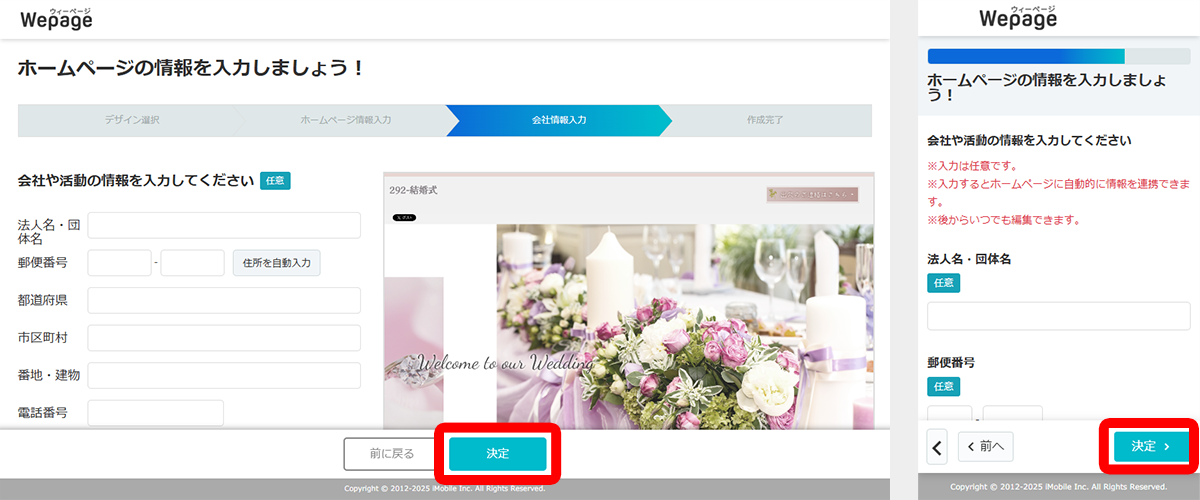
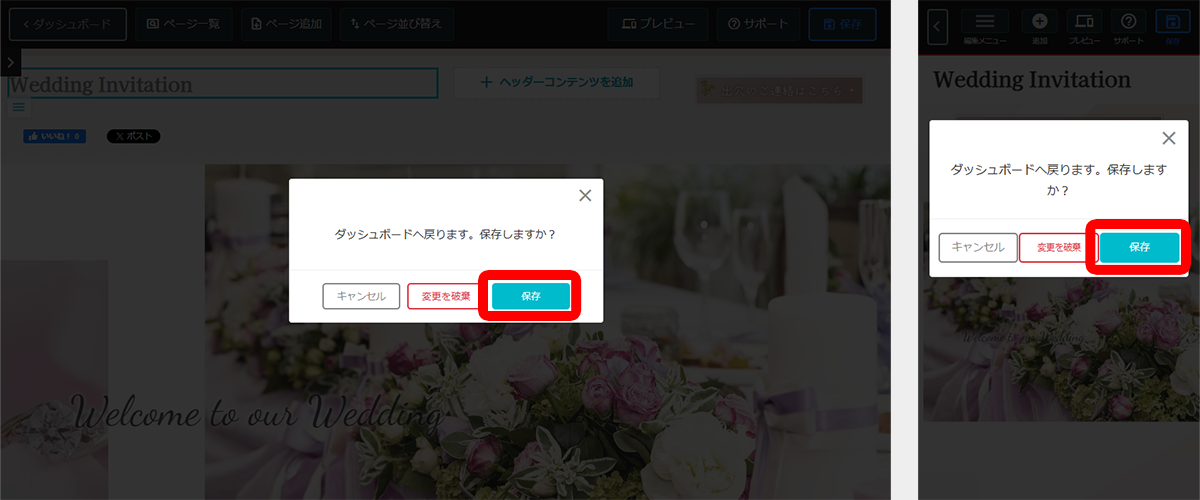
編集が完了したら、上部メニューから「ダッシュボード」ボタンをクリックします。
表示されるメニューから、「保存」ボタンをクリックします。
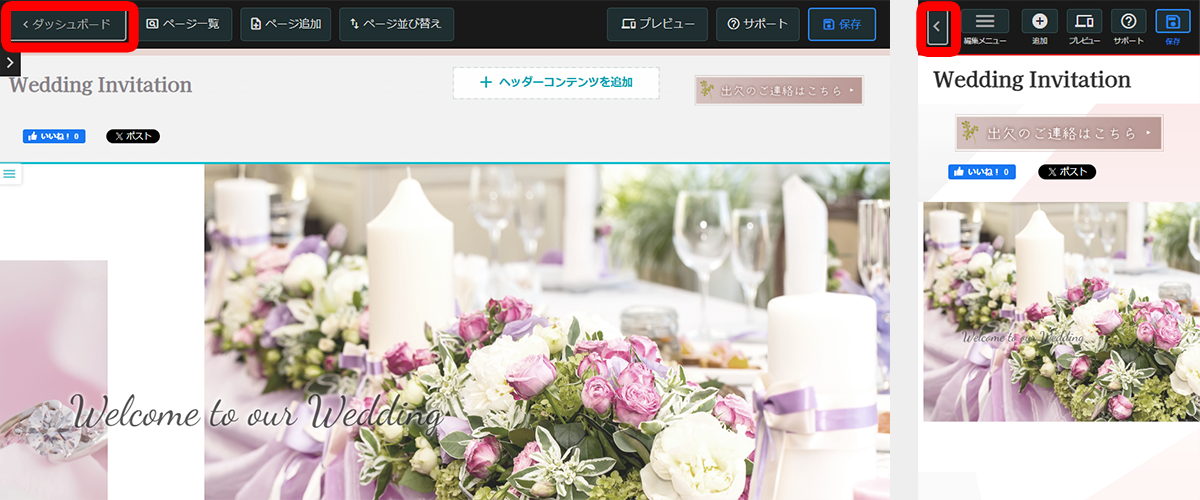
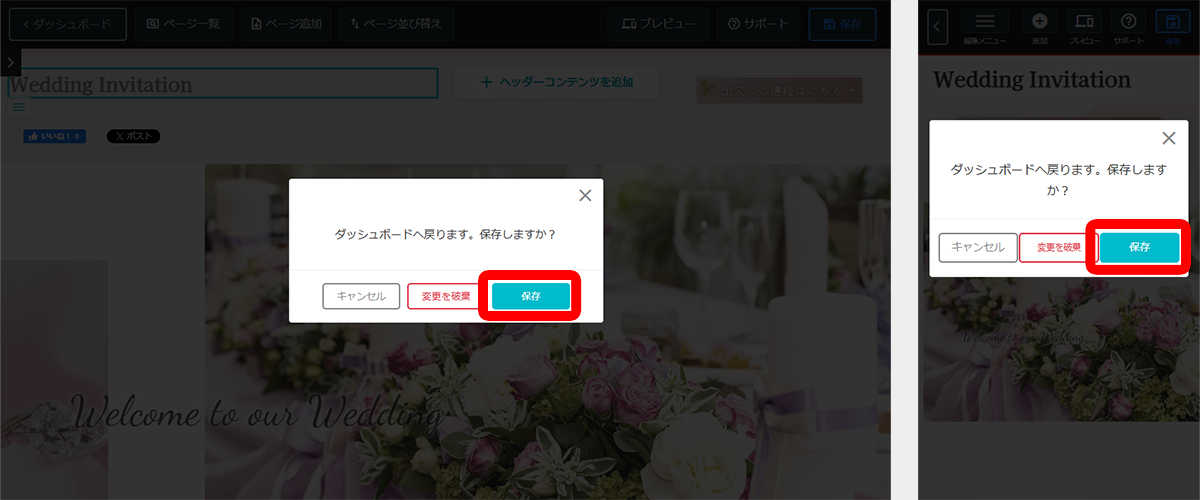
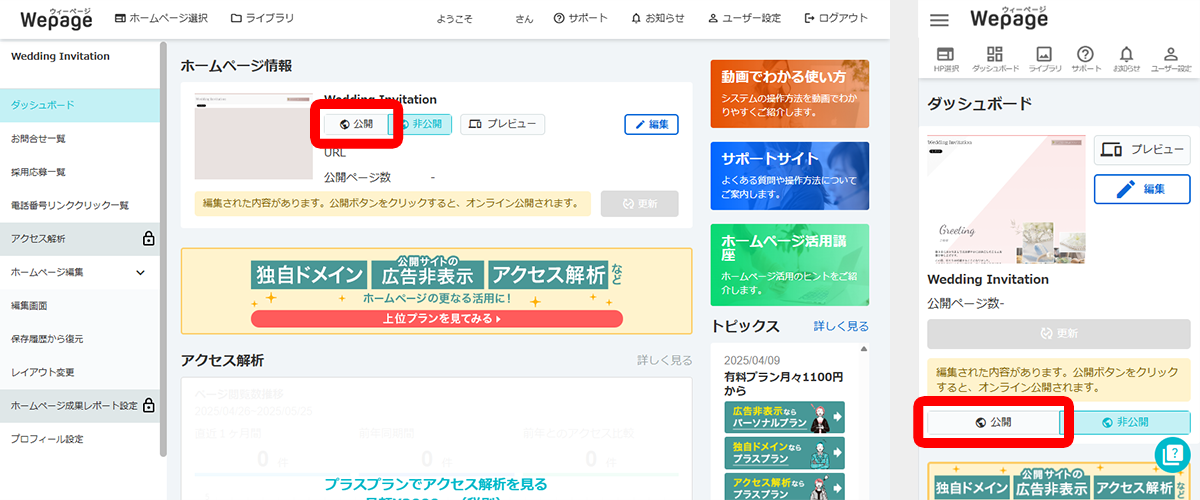
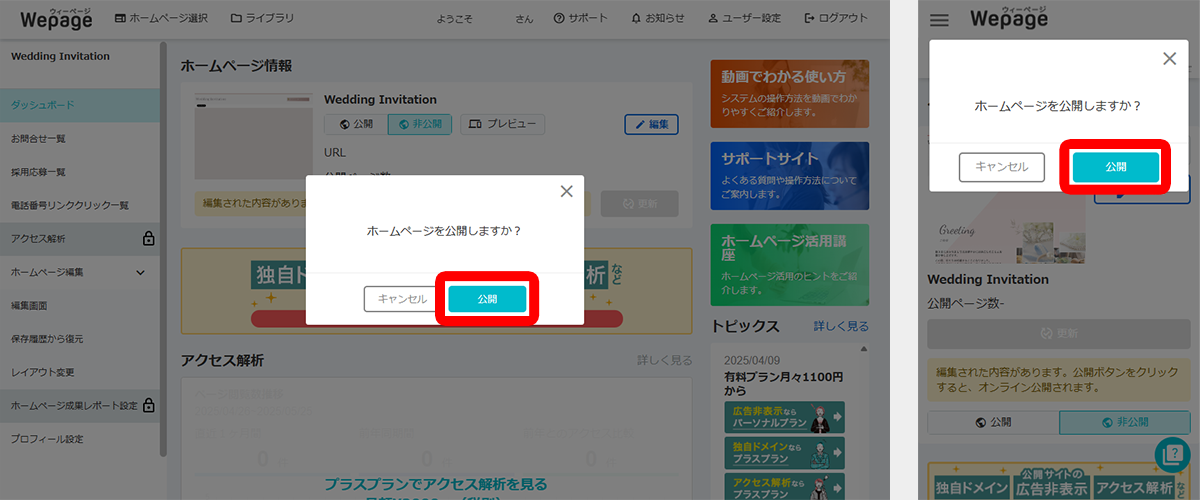
ダッシュボード画面が表示されますので、「公開」ボタンをクリックします。
表示されるメニューから「公開」ボタンをクリックします。
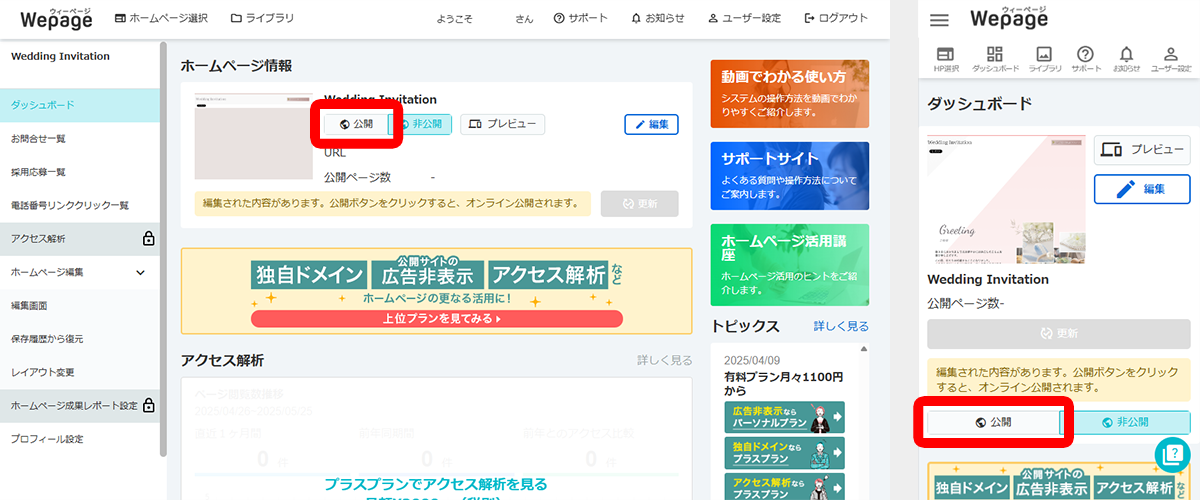
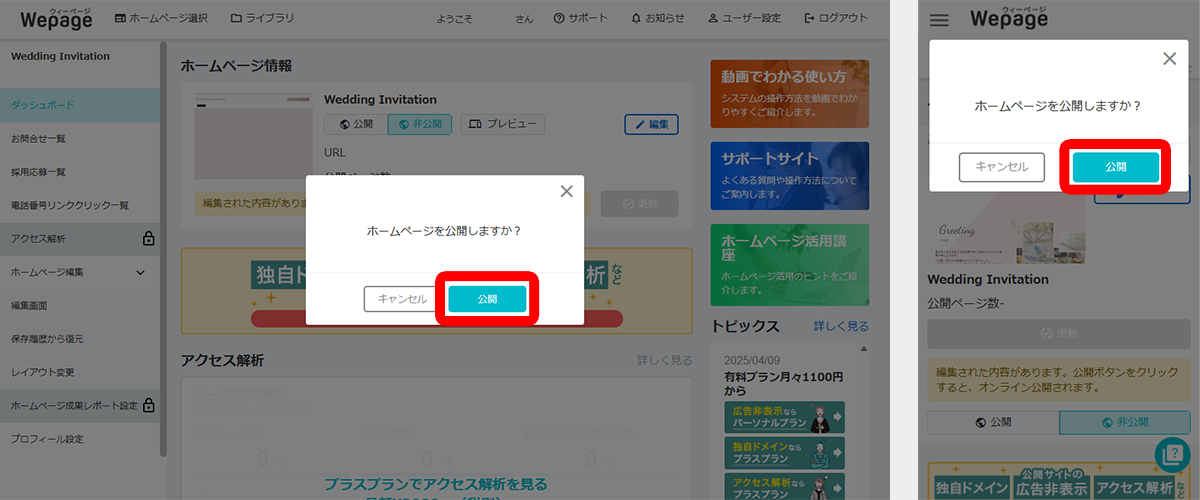
メッセージサイトやホームページは、公開しなければURLを入力しても閲覧ができません。
そのため、公開した後は必ずURLを入力して閲覧できるかどうかをチェックしましょう。
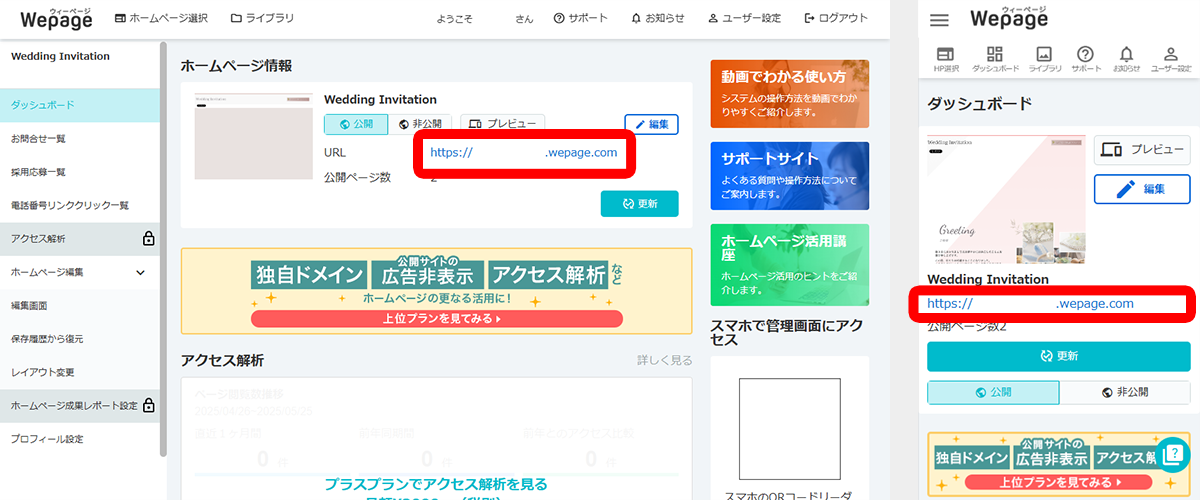
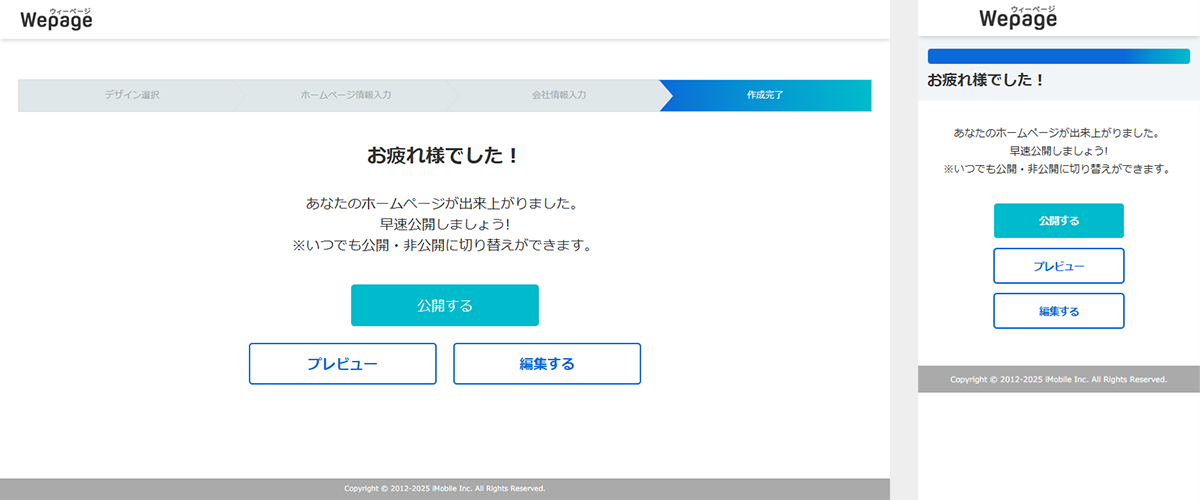
公開が完了したら、ダッシュボードの「ホームページ情報」にURLが表示されます。
このURLをコピーして、メールやSNSでゲストに送るだけで、招待状としてのホームページを共有できます。
紙の招待状と組み合わせてURLを案内する方法もあります。
ゲストにとってアクセスしやすい方法を選んで、素敵なウェディングホームページをぜひ活用してみてください。
ゲストが快適にホームページを閲覧できるようにするには、スマホ対応のデザインを選ぶことと、QRコードを活用した導線を整えることが重要です。
この2点を意識するだけで、ゲストの利便性が大きく高まります。
結婚式・ウェディングのホームページを閲覧するのは、パソコンよりもスマホを使うゲストが大半です。
そのため、スマホの画面サイズに最適化されたデザインを選ぶことは、ホームページ作成において欠かせないポイントです。
スマホ対応(レスポンシブデザイン)とは、スマホ・タブレット・パソコンなど、画面のサイズに合わせて自動でレイアウトが最適化される仕組みのことです。
スマホ対応していないホームページは、文字が小さすぎて読みにくかったり、ボタンが押しにくかったりと、ゲストにとって使いにくい印象を与えてしまいます。
以下の表に、スマホ対応ありとなしの違いをまとめました。
| 比較項目 | スマホ対応あり | スマホ対応なし |
| 文字の読みやすさ | ◎ 読みやすい | △ 小さくて読みにくい |
| ボタン・フォームの操作 | ◎ 押しやすい | △ 押しにくい・誤タップしやすい |
| 写真・画像の表示 | ◎ 画面に合わせて表示される | △ はみ出して見切れることがある |
| 出欠フォームの入力 | ◎ 入力しやすい | △ 拡大・縮小が必要で手間がかかる |
Wepage(ウィーページ)では、使用できるテンプレートがすべてスマホ対応デザインになっています。
そのため、パソコン用とスマホ用を別々に作る手間がなく、1つのホームページを作るだけで、どの端末からでも見やすい状態で公開できます。
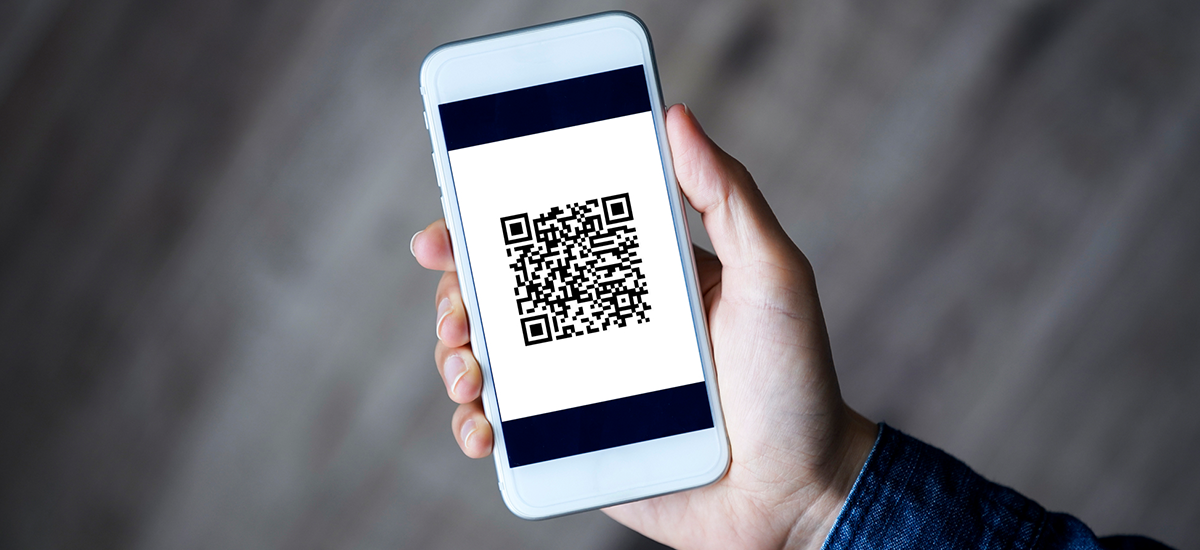
QRコードとは、スマホのカメラで読み取るだけで特定のURLへアクセスできる二次元コードのことです。
URLを手入力する必要がないため、ゲストがホームページへスムーズにアクセスできるという大きなメリットがあります。
特に結婚式では、招待状や席次表・席札・ウェルカムボードといった紙の印刷物が多く使われます。
これらにQRコードを印刷しておくことで、紙の案内物からホームページへ自然に誘導する導線を作れます。
以下は、QRコードを活用できる場面の例です。
| 活用場面 | QRコードの活用例 |
| 招待状 | QRコードを印刷し、出欠確認フォームへ誘導する |
| 席次表・席札 | 当日のタイムテーブルや新郎新婦プロフィールページへ誘導する |
| ウェルカムボード | 式場入口に設置し、ホームページのトップページへ誘導する |
| 式後のメッセージカード | フォトギャラリーページへ誘導し、思い出の写真を見てもらう |
QRコードは、無料で使えるオンラインツールを使って簡単に作成できます。
ホームページのURLをコピーしてツールに貼り付けるだけで、すぐにQRコード画像を生成できます。
QRコードの具体的な作成手順については、以下の記事で詳しく紹介していますので、ぜひ参考にしてください。
ここまで、結婚式・ウェディングのホームページ作成に必要な準備から公開までの流れをご紹介しました。
ホームページ作成ツールをどれにするか迷っている方には、Wepage(ウィーページ)がおすすめです。
誰でも簡単に、本格的な結婚式・ウェディングのホームページが作れます。
Wepage(ウィーページ)の主な特長を以下の表にまとめました。
| 特長 | 内容 |
| テンプレート数 | 2万種類以上。ウェディング専用デザインも用意 |
| スマホ対応 | 全テンプレートがスマホ対応。パソコン・スマホ両方で見やすい |
| 編集のしやすさ | スマートフォンのみでも編集・更新が可能 |
| 費用 | 無料プランあり。まずは気軽に試せる |
| 専門知識 | HTMLやCSSの知識は不要。初心者でも安心 |
全テンプレートがスマホ対応のデザインなので、パソコン用・スマホ用それぞれ別々にホームページを用意する必要がありません。
また、スマートフォンだけで編集・更新ができるため、パソコンをお持ちでない方でも安心してホームページ作成を進められます。
HTMLやCSSといった専門的な知識(※Webサイトを作るためのプログラミング言語)がなくても、テンプレートを選んで文章や写真を入れるだけで、おしゃれなウェディングホームページが完成します。
Wepage(ウィーページ)には無料プランもご用意していますので、「まずは試してみたい」という方もお気軽にお使いいただけます。
ぜひ、おふたりらしい素敵な結婚式・ウェディングのホームページを作成してみてください。
今回は、結婚式・ウェディングのホームページ作成について、準備から公開までの流れをご紹介しました。
ホームページを作ることで、ゲストへのスムーズな情報共有や出欠確認が叶い、紙の招待状だけでは伝えきれない情報も届けられます。
スマホ対応やQRコードの活用で、ゲストの方がより使いやすくなる点も大きなメリットです。
初めてでも安心して使えるツールとして、ウェディング向けのテンプレートが豊富に揃う「Wepage(ウィーページ)」がおすすめです。
ぜひこの機会に、おふたりだけのオリジナルホームページを作ってみてください。